首先,非常感谢明斯克明大制作了优秀的CoreELEC固件和精美的皮肤,降低了使用门槛,让CE不再那么反人类,界面效果已可媲美安卓盒子。
根据本人最近的使用体验,就一些需要注意的事项或者小技巧,写了一些心得,适合小白上手,希望对大家有所帮助,不对之处批评,还是以群里各位大佬的攻略为准!
一、刷机注意事项
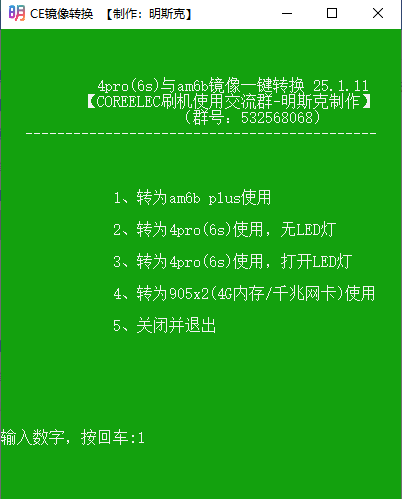
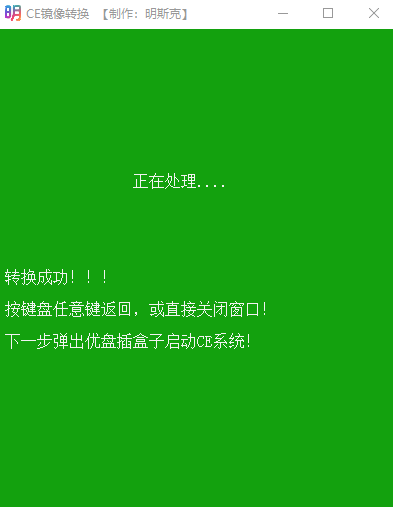
1.刷完明大固件,要在U盘(或TF卡)里运行okgo.exe,选择1回车,转换为am6b plus使用
2.U盘(TF卡扩容)
刷完后,U盘第二分区storage的分区空间不大,为避免后期容量不足的麻烦,要先进行扩容,DiskGenius下右键优盘,选调整分区大小
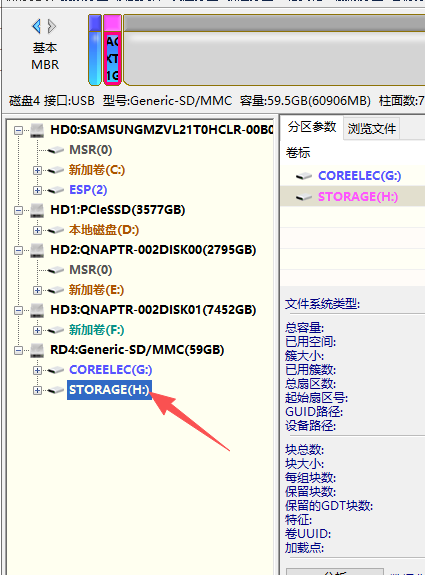
把分区后部的空间改为0
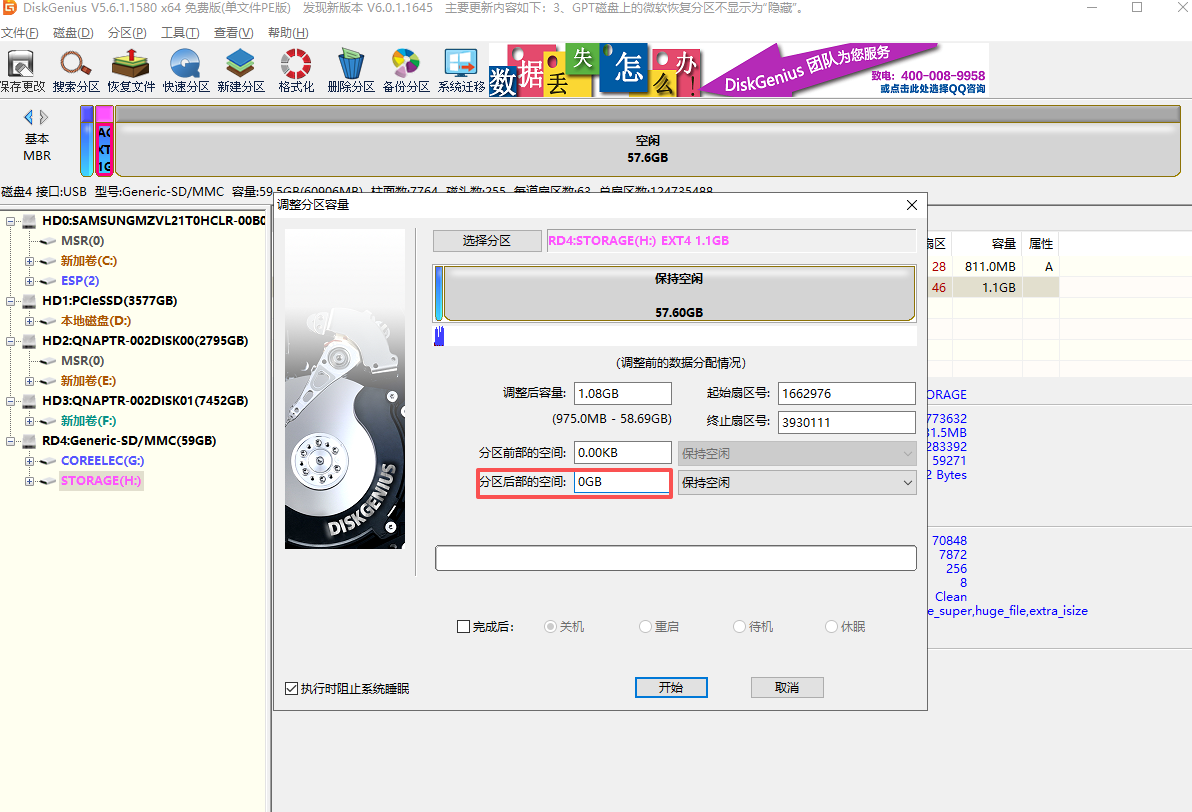
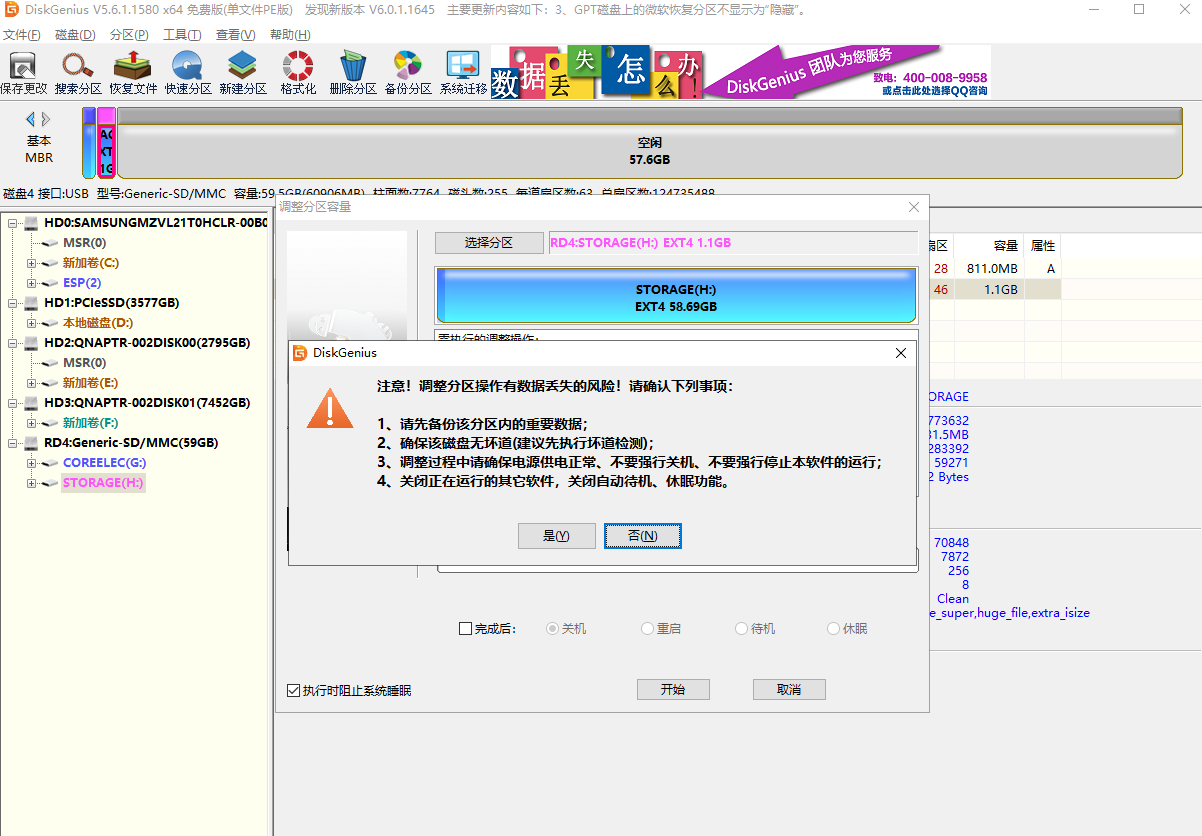
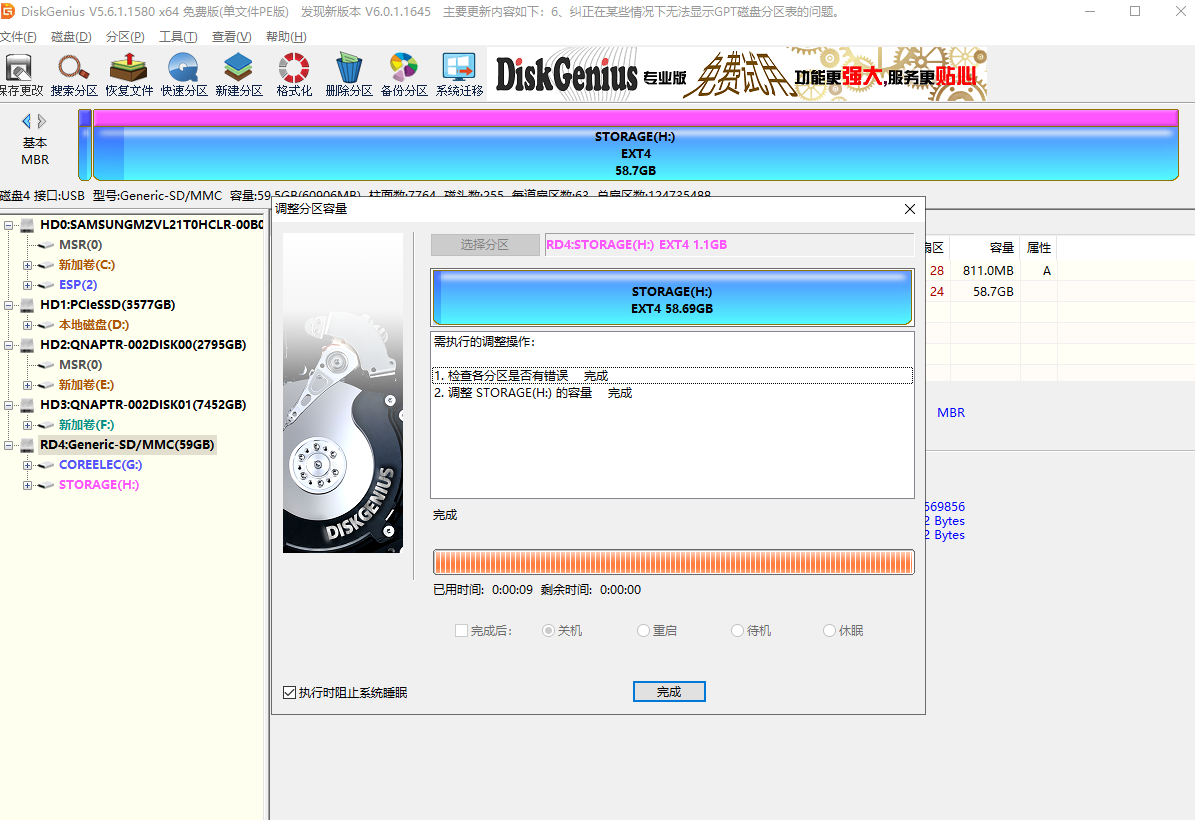
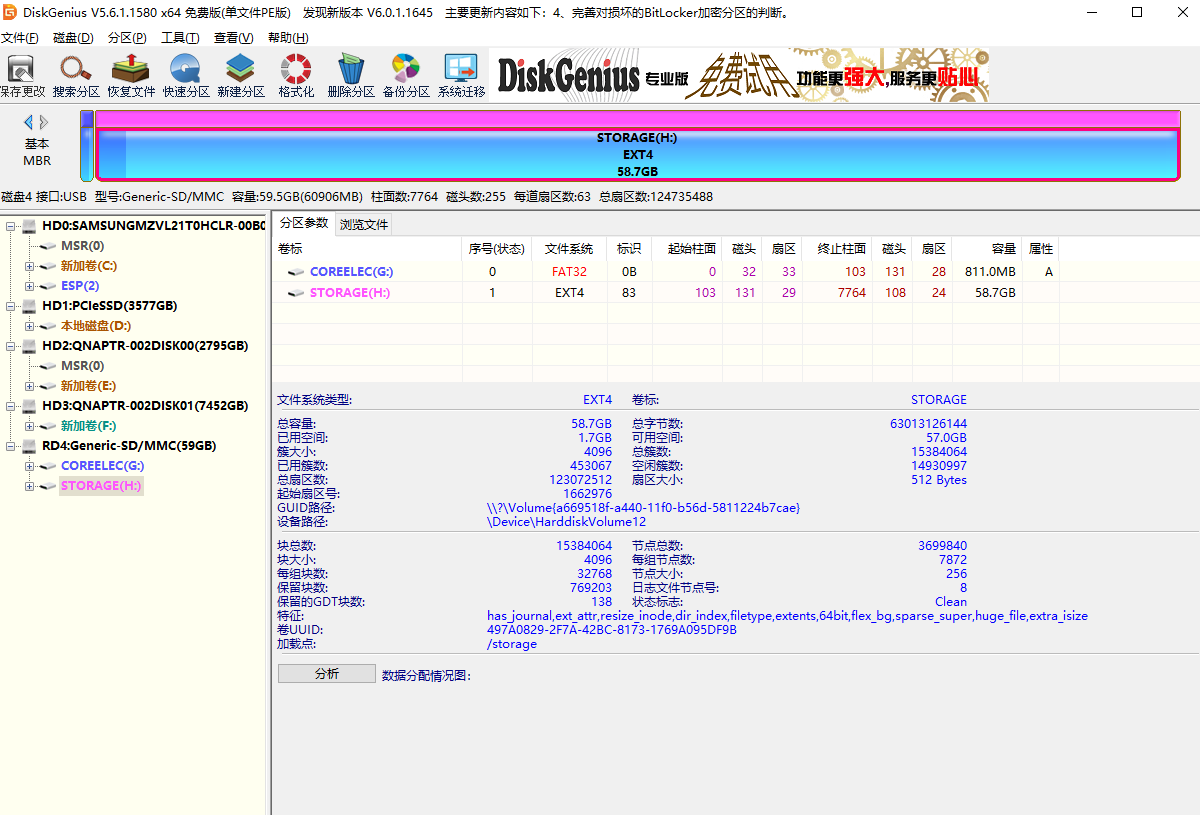
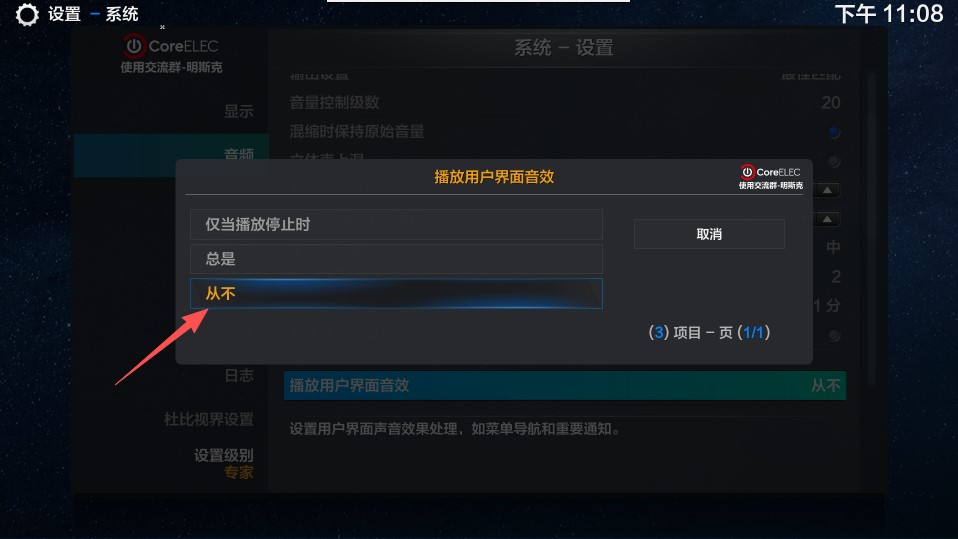
二、进系统后如何关闭CE的按键音(系统-音频-播放用户界面音效-从不),右键优盘,选调整分区大小
三、如何挂载115网盘的指定文件夹
115网盘挂载后,往往进入的是根目录,无法只精准显示你想要挂载的影视库,可以通过如下操作实现:
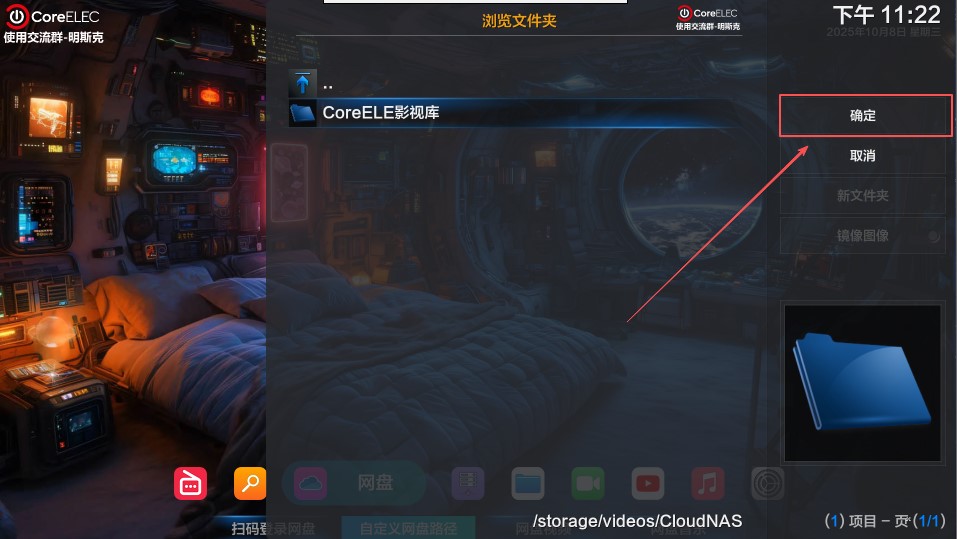
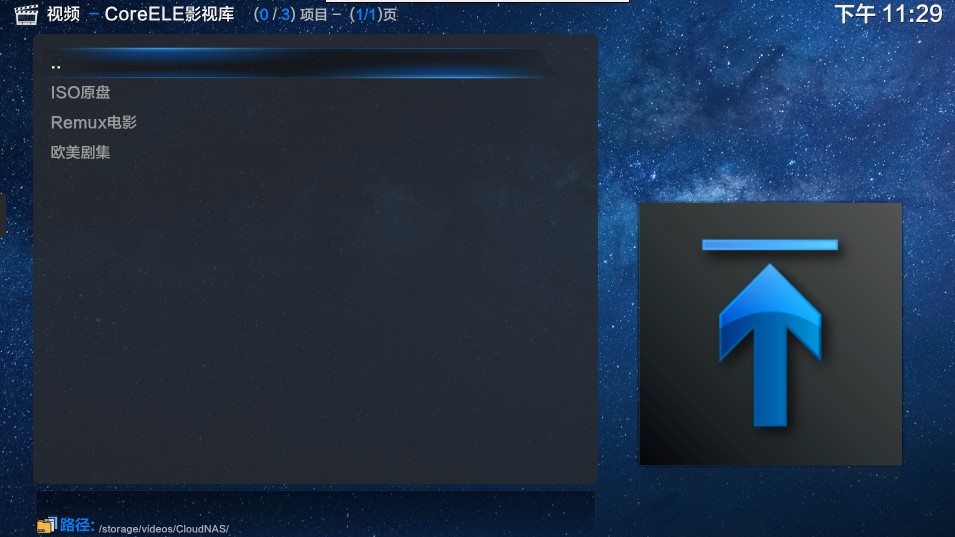
1、首先,将你需要显示在CE系统网盘的指定文件夹通过cd2挂载(注意先要在页面左侧点击到指定文件夹,然后挂载),如挂载到:CoreELEC影视库
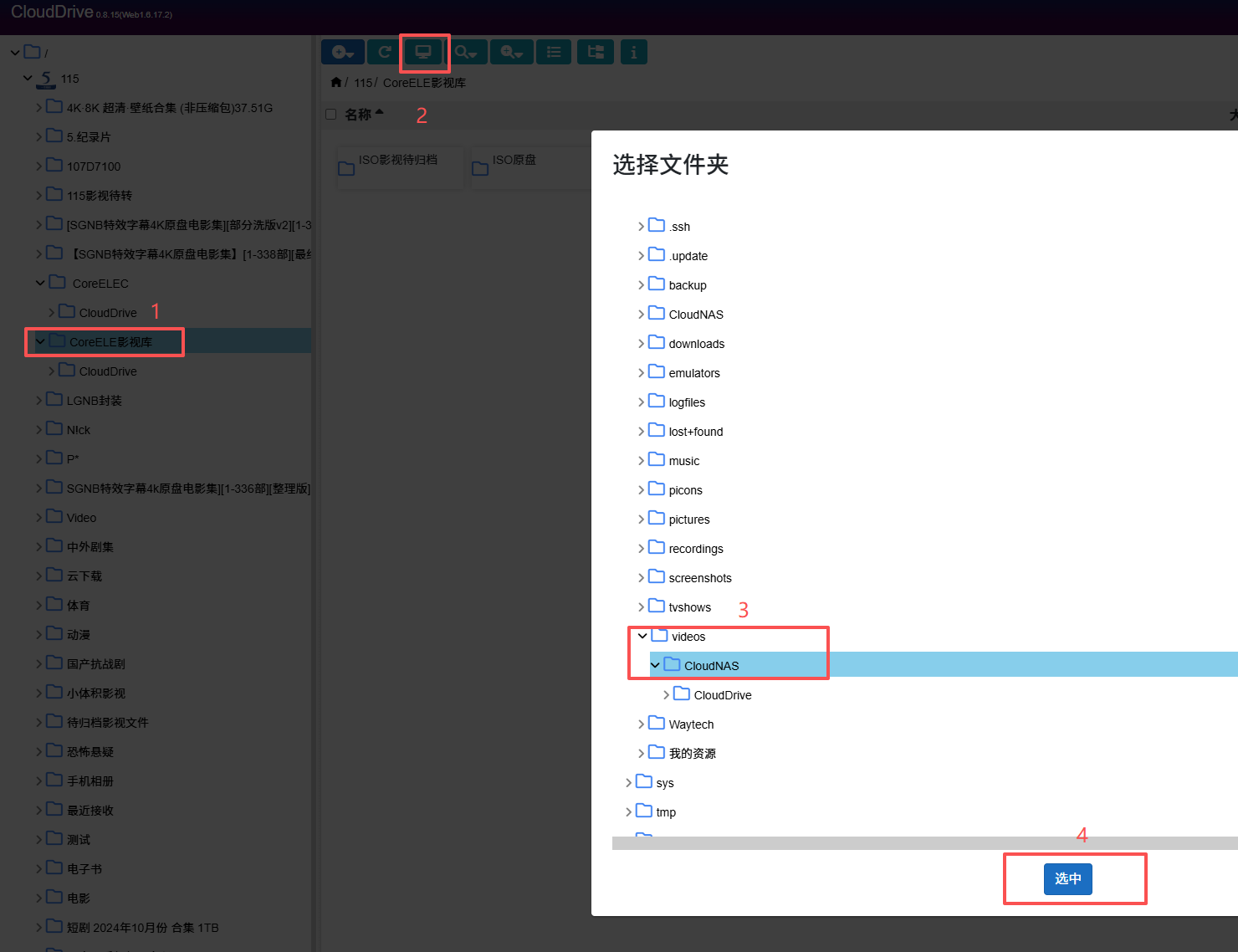
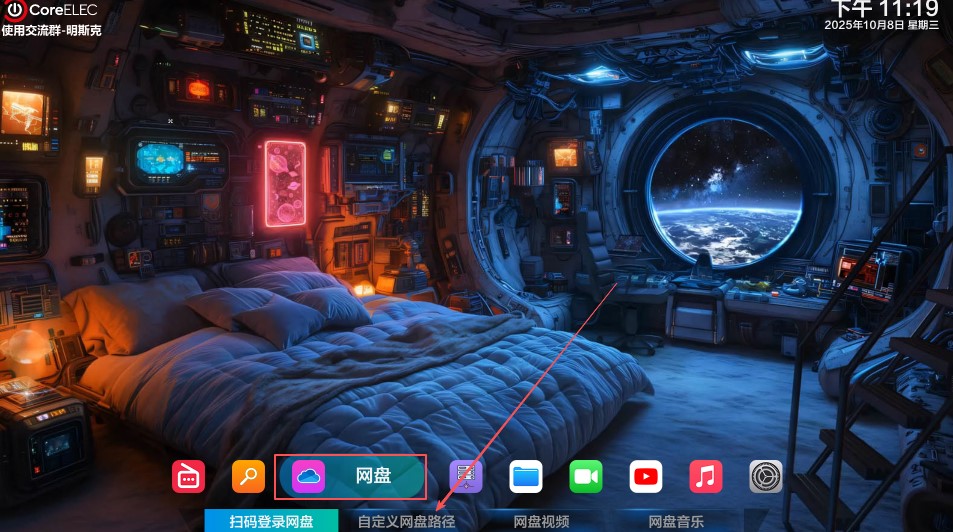
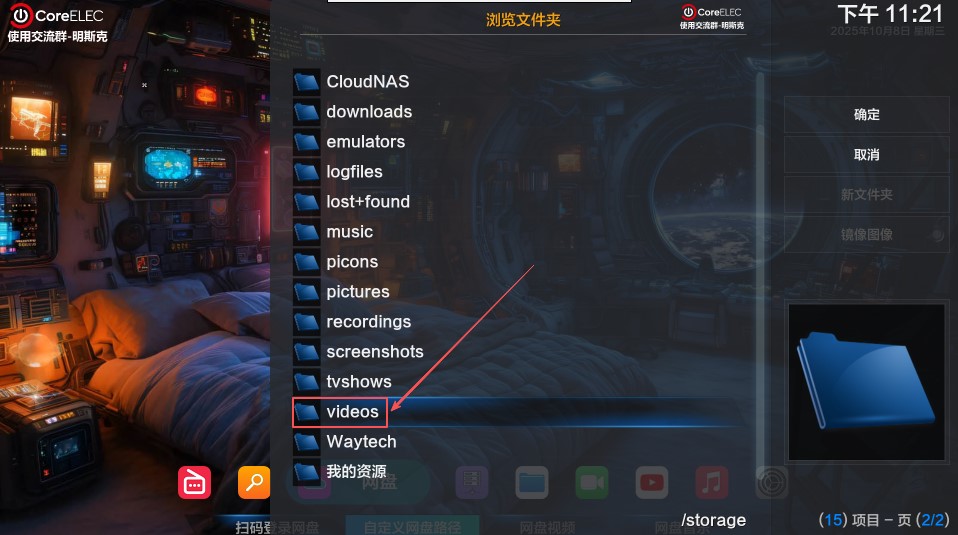
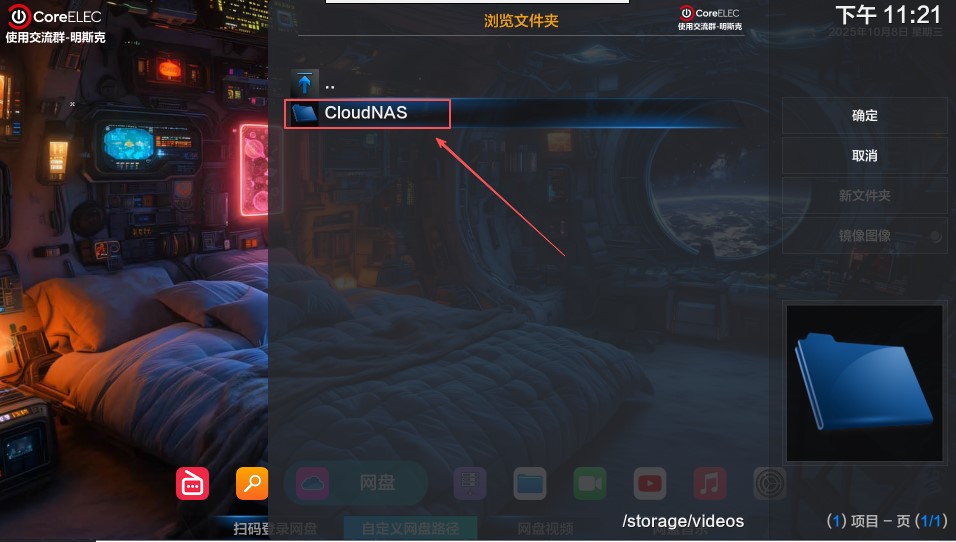
2.修改自定义网盘路径
在网盘下点自定义网盘路径,按图操作
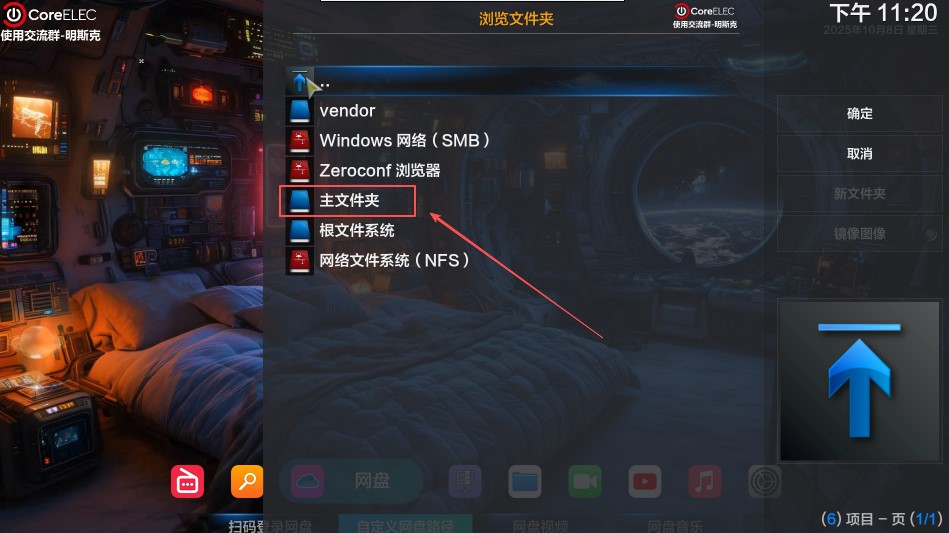
3.修改资料库
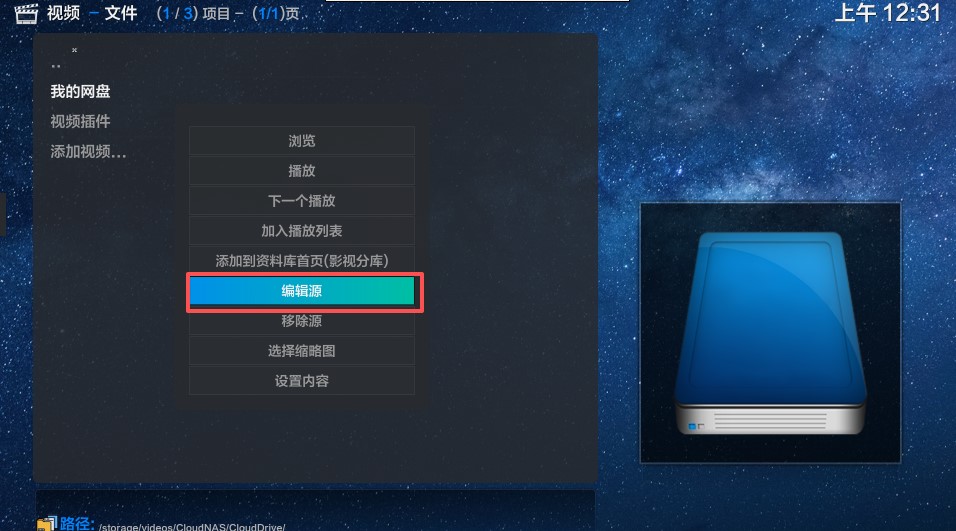
按如下图片操作
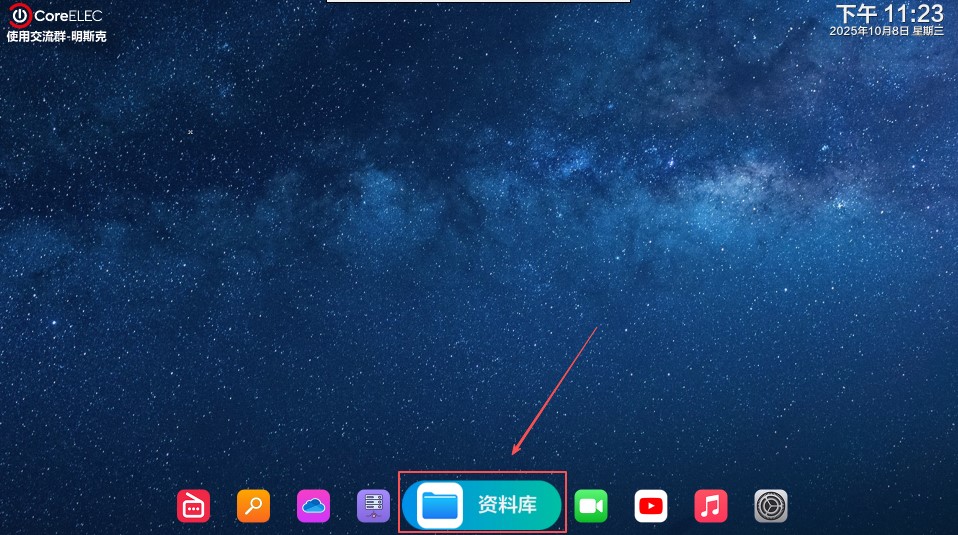
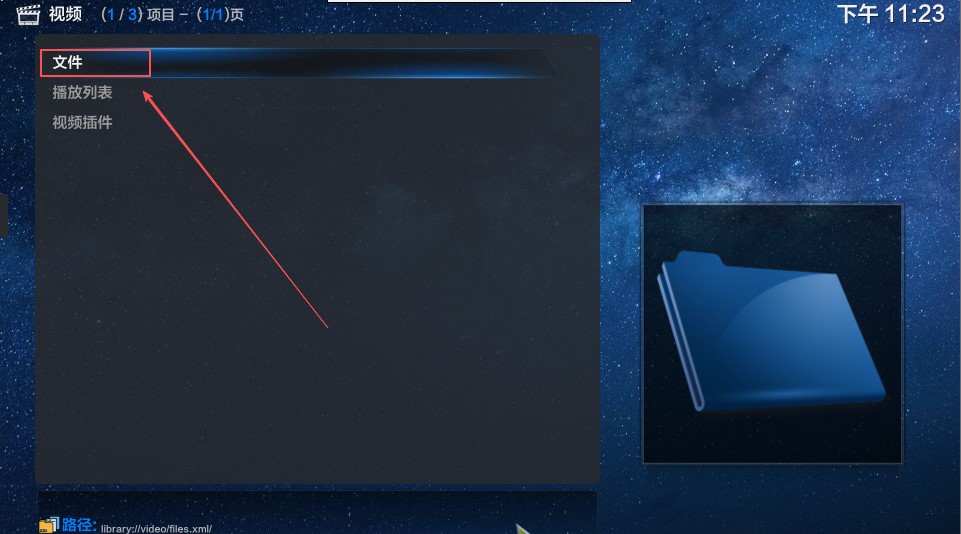
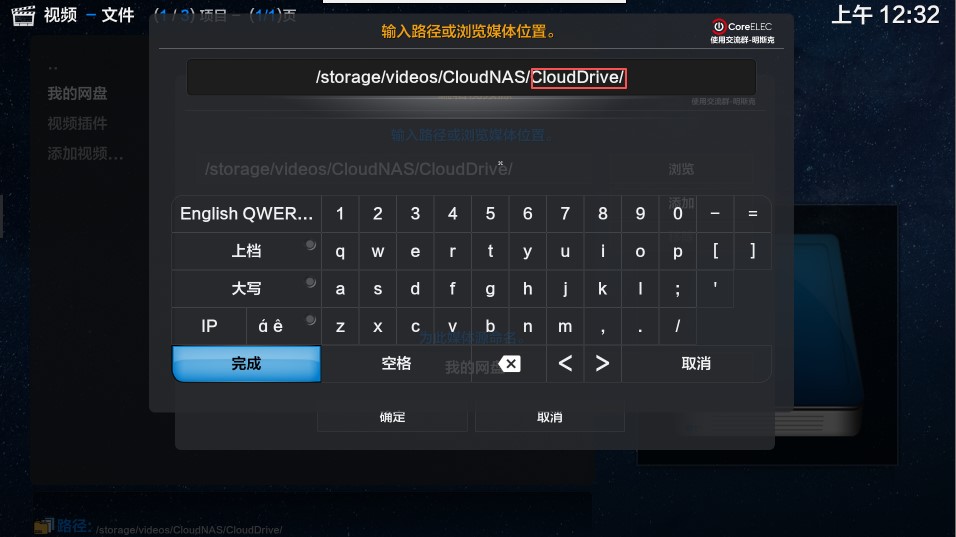
在我的网盘上长按,选择:编辑源
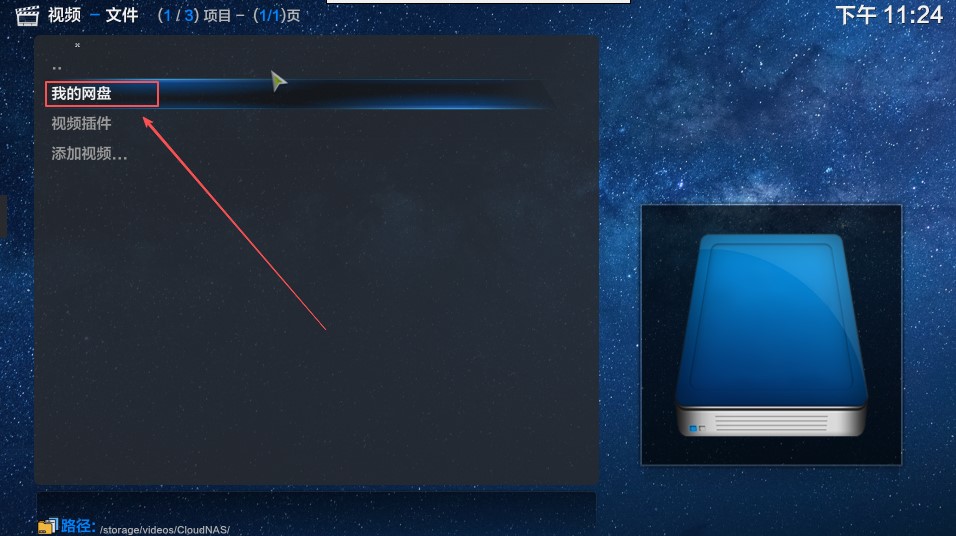
选中红框内容按OK键
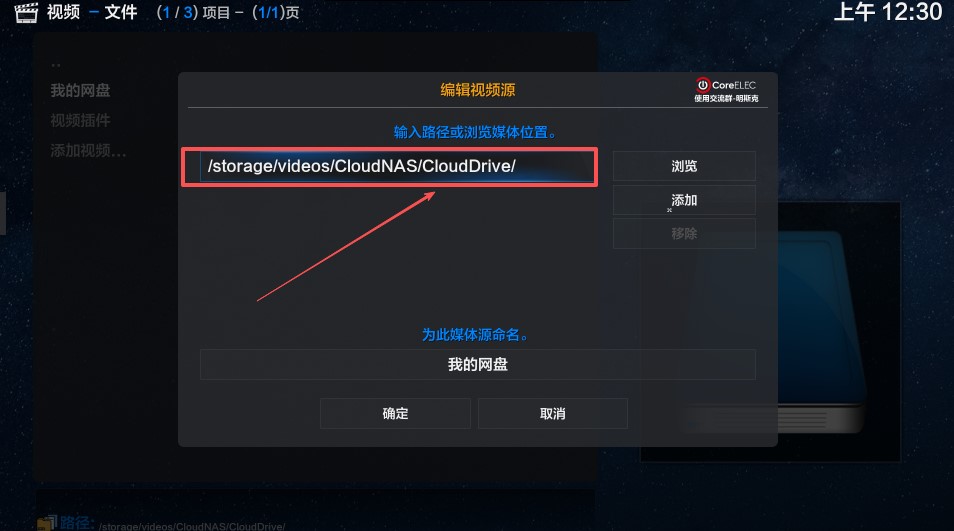
把红框内的“CloudDrive/”删除,点完成后一路确定
4.回到主页面,从网盘图标进去就是你挂载的指定文件夹了
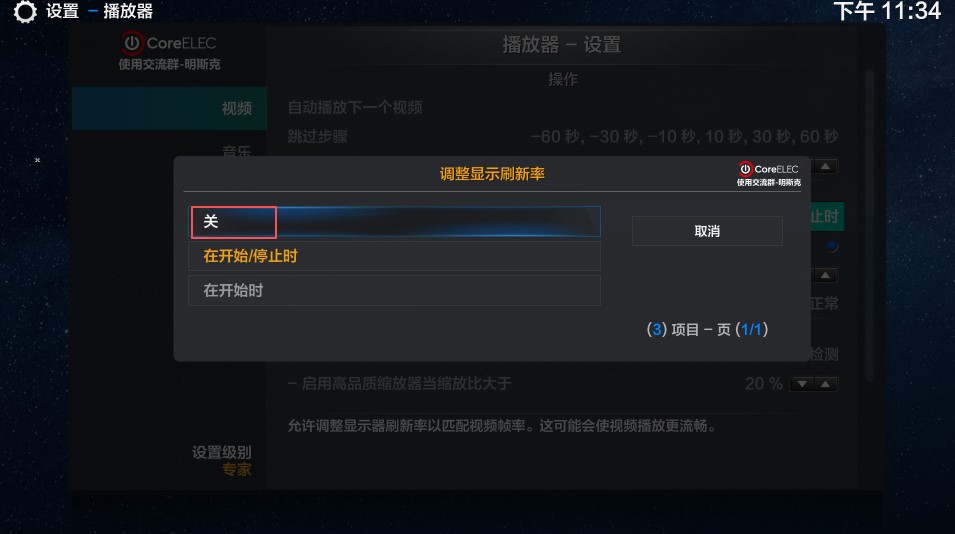
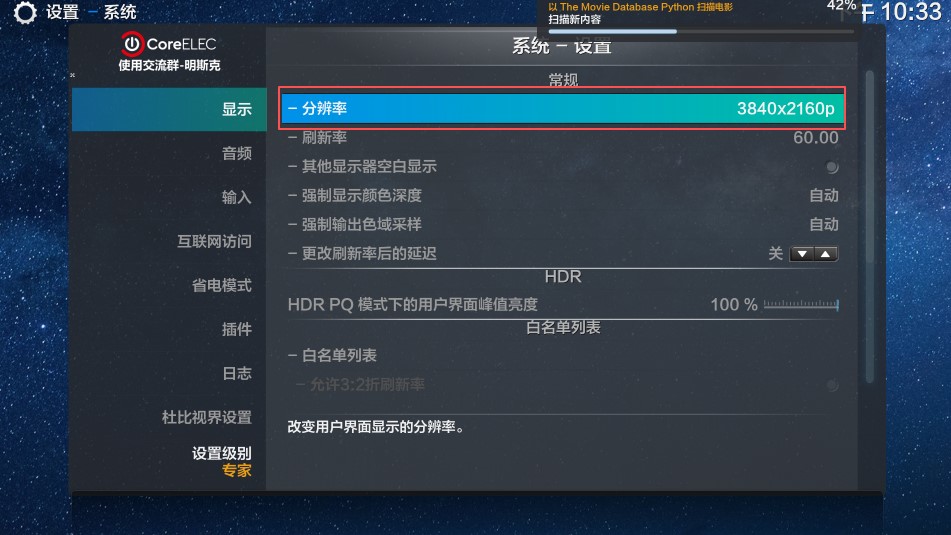
四、播放电影有声音无画面(设置-播放器-视频-调整显示刷新率-关),然后去(设置-系统-显示)把分辨率调整为3840x2160P
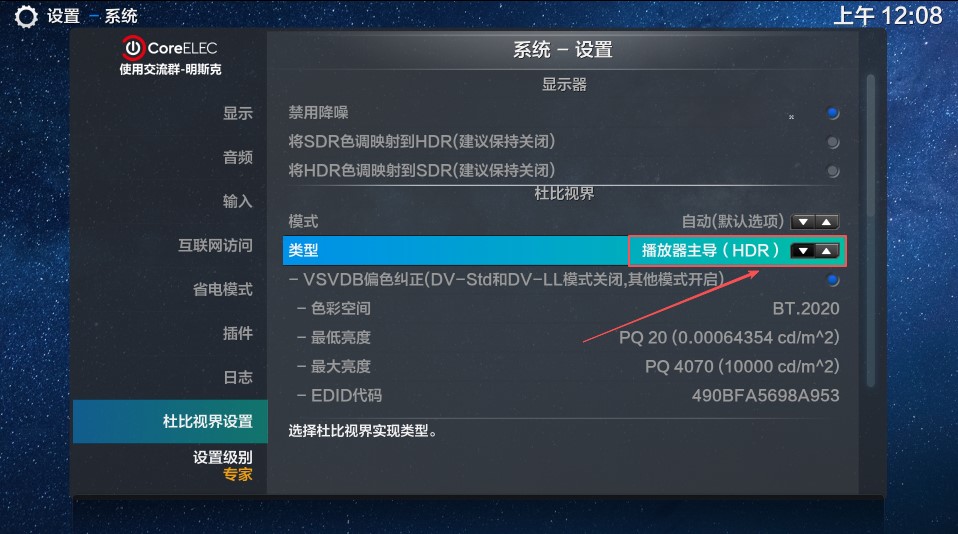
五、电视机不支持DV请设置播放器主导
电视机不支持杜比视界,需要设置播放器主导(固件一般默认无须改动,但如果改动了,会出现有画面无声音现象,记得改回来)
反过来,电视机支持杜比视界,需要设置电视机主导
注意:新版皮肤在系统概况页可以一键自动设置,不太会的可以用这个
六、遥控器蓝牙配对
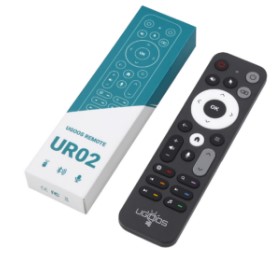
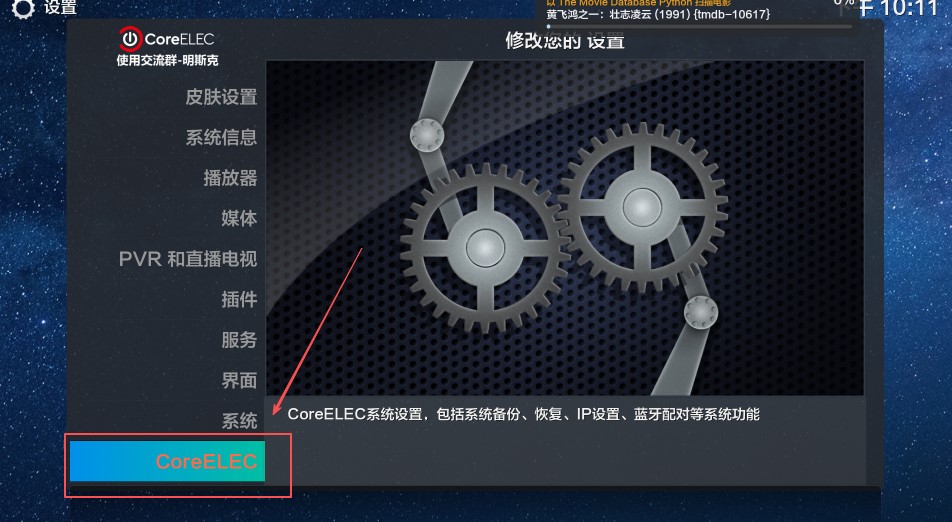
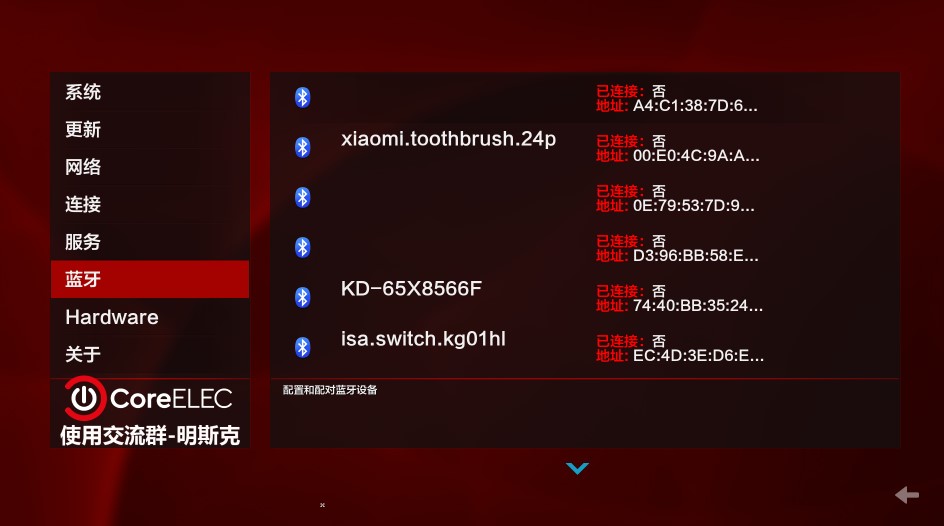
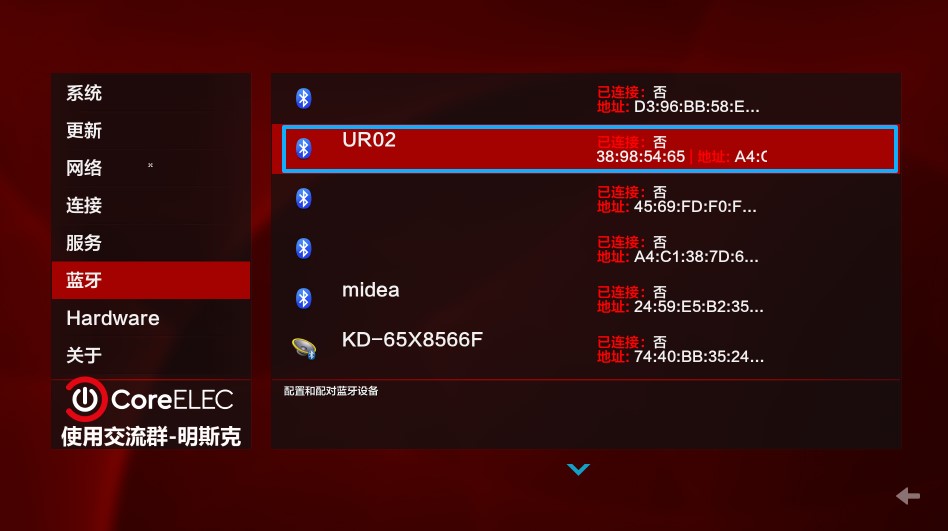
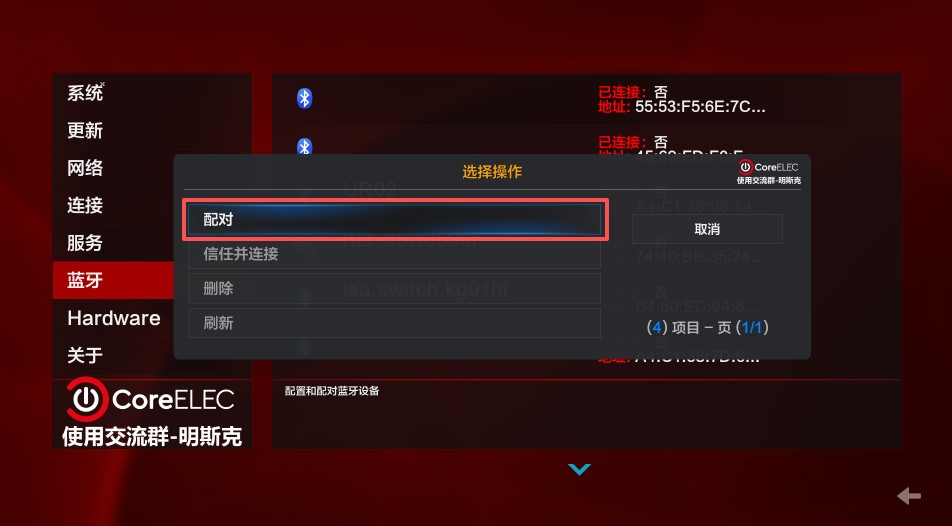
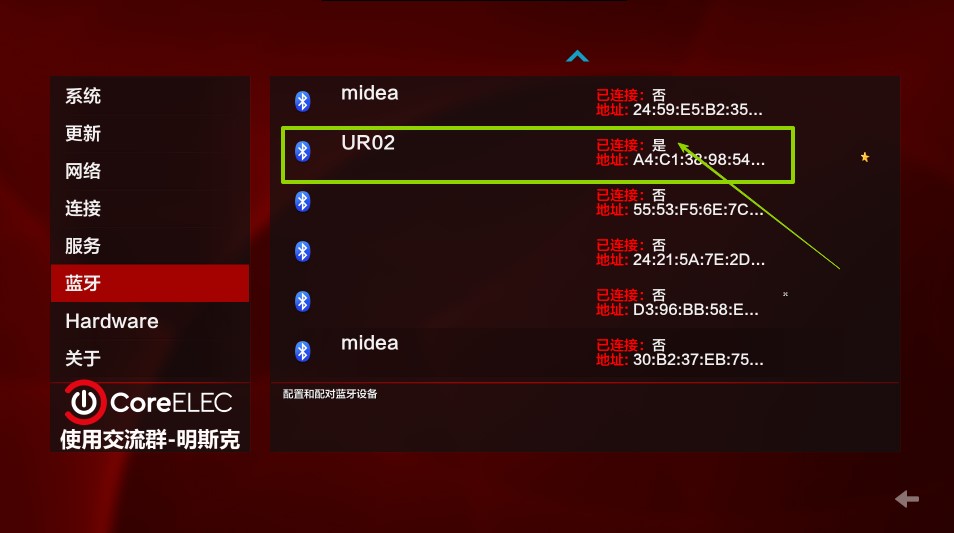
系统设置选择红色CoreELEC,然后选择蓝牙,在遥控器上按住三道杠和音量上键,遥控器蓝色开始持续慢闪,在CE蓝牙页面选中UR02,选中点OK键,
蓝色指示灯快闪进行配对,当显示“已连接:“是”,表明蓝牙配对成功
 ,
,
七、SSH测试是否成功科学上网
首先查到自己CE的IP地址
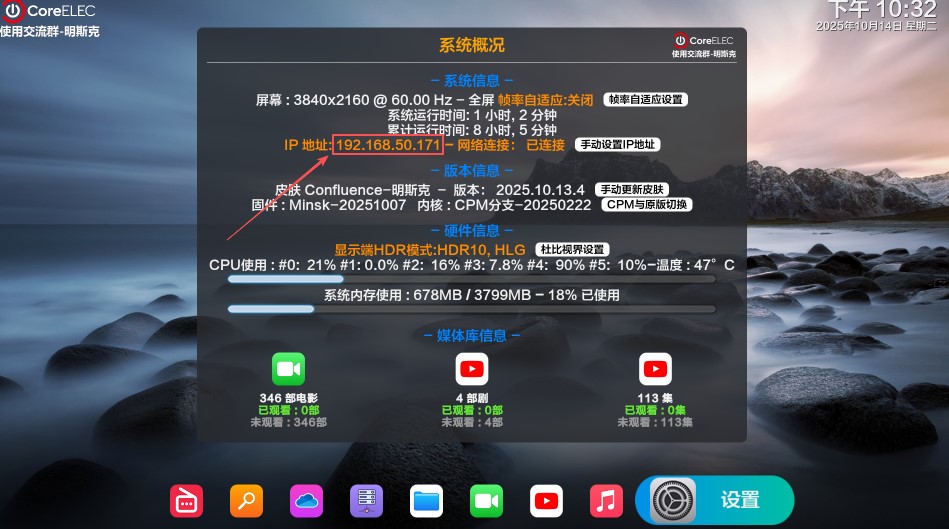
然后在SSH软件中输入你CE的IP(在设置页面有显示),端口:22,用户名:root,密码:coreelec
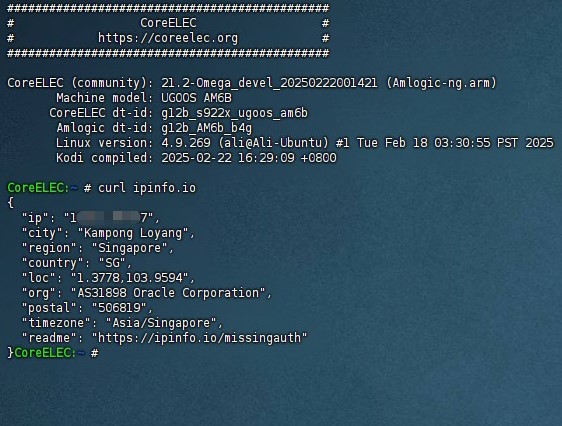
方法一:输入以下命令后回车执行
curl ipinfo.io显示如下信息(城市、国家、时区等为新加坡),表明已实现科学上网
方法二:输入以下命令后回车执行
curl www.google.com如果出下一大堆的东西如下图,就说明已经出国了
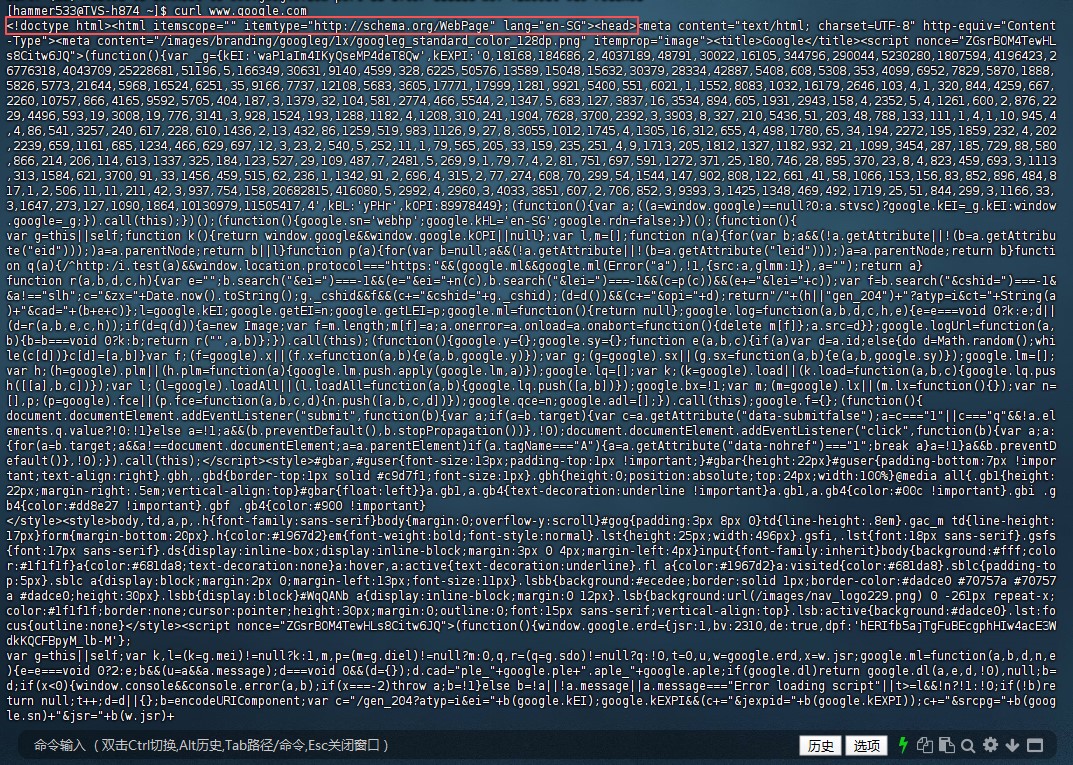
观察网页开头:<!doctype html><html itemscope="" itemtype="http://schema.org/WebPage" lang="en-SG"><head>
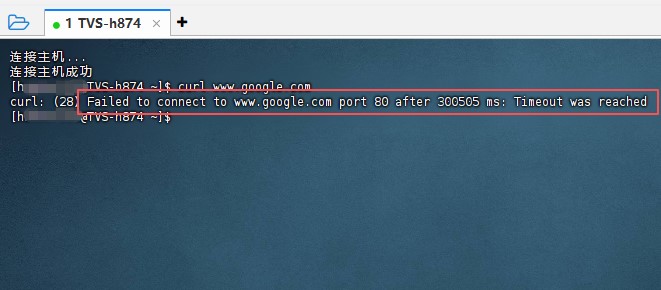
如果不能访问谷歌的话,就出不来,最后出来time out字样如下图这样:
八、电影刮削
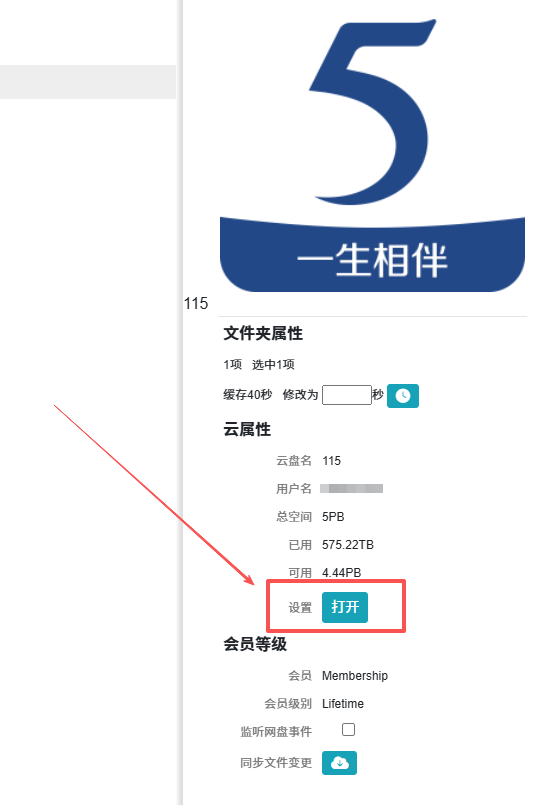
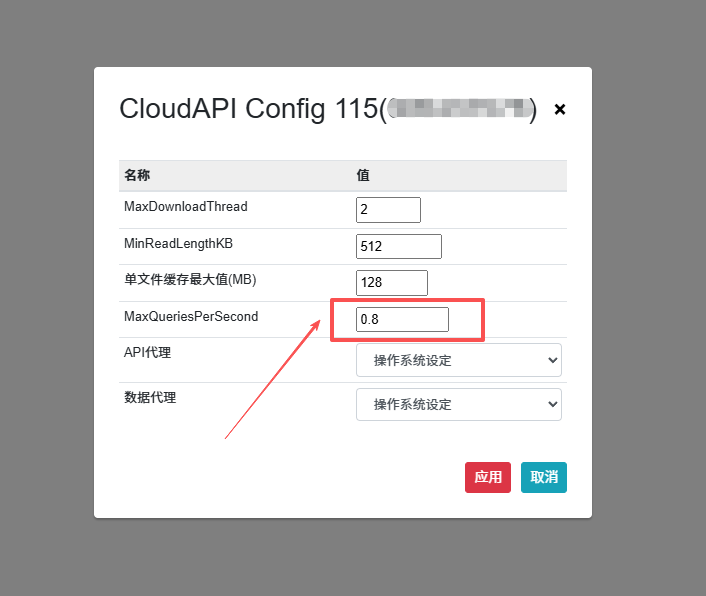
1.刮削前记得设置好CD2防止被风控
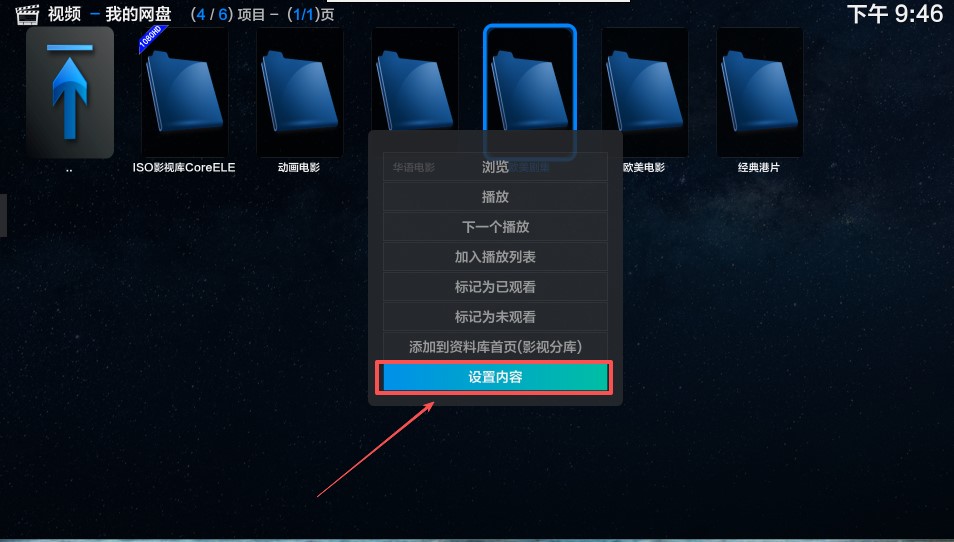
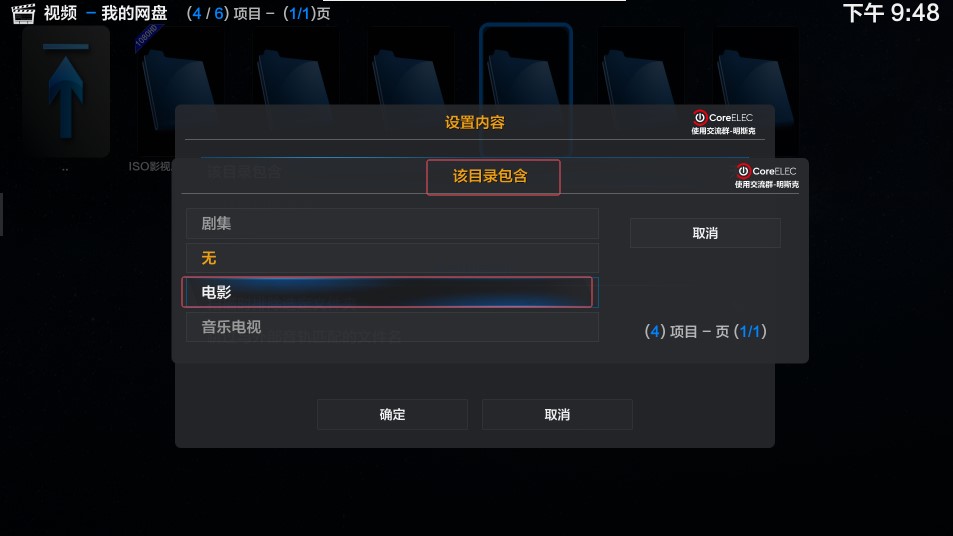
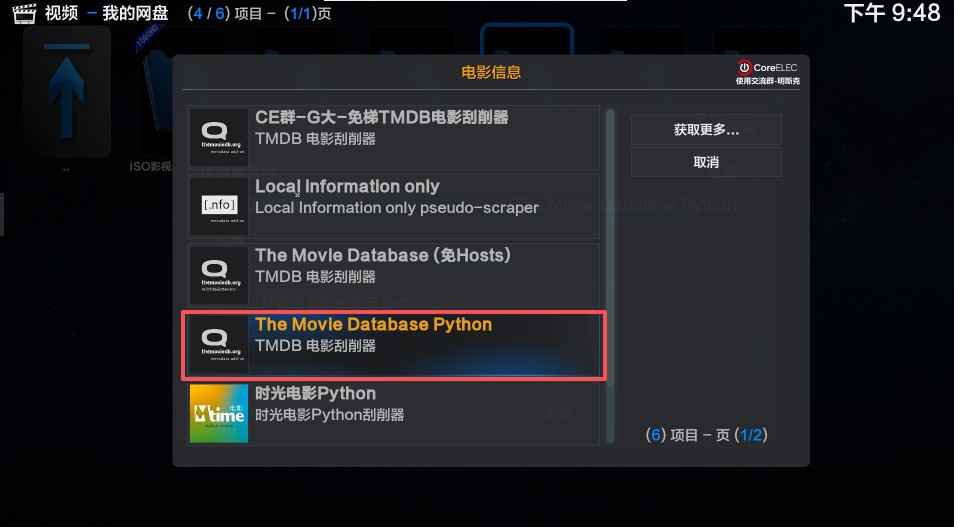
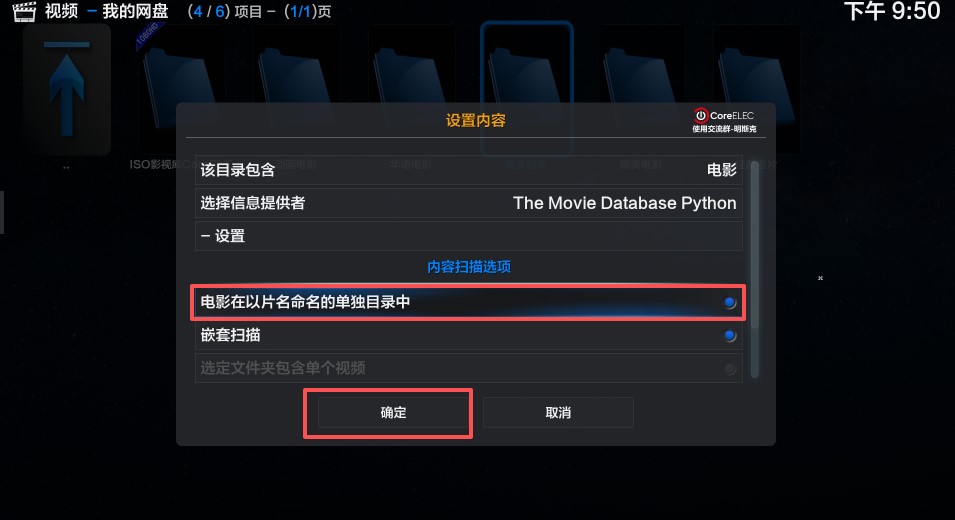
2.在电影库的总文件夹(总文件夹下的电影命名要规范)上长按OK键,选择设置内容,弹出的窗口下拉选择电影,信息提供者选择TMDB(有科学环境),
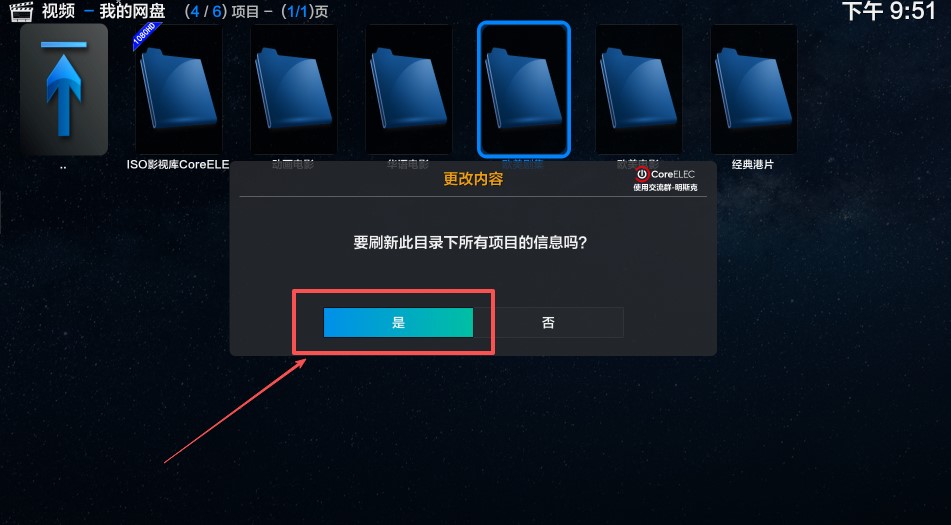
点选电影在以片名命名的单独目录中,选中后点确定,弹出窗口选择刷新所有项目信息开始刮削
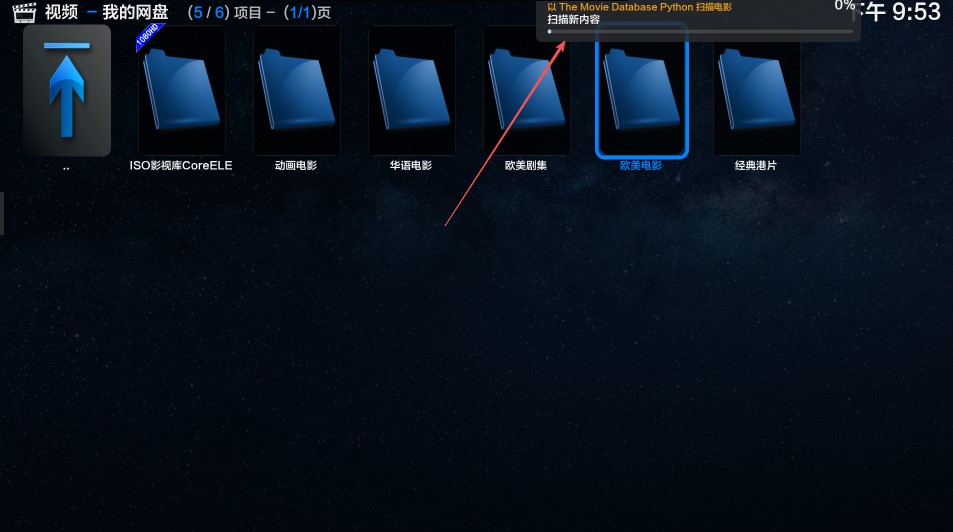
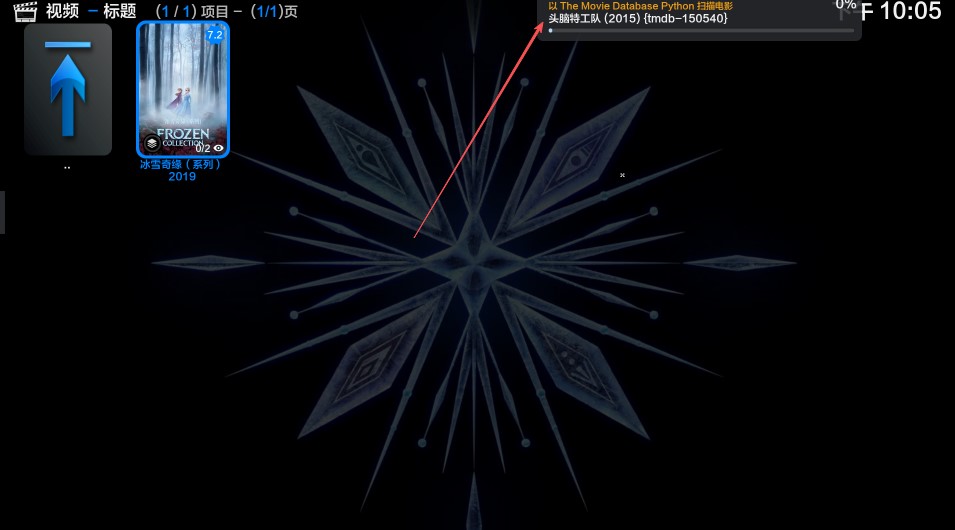
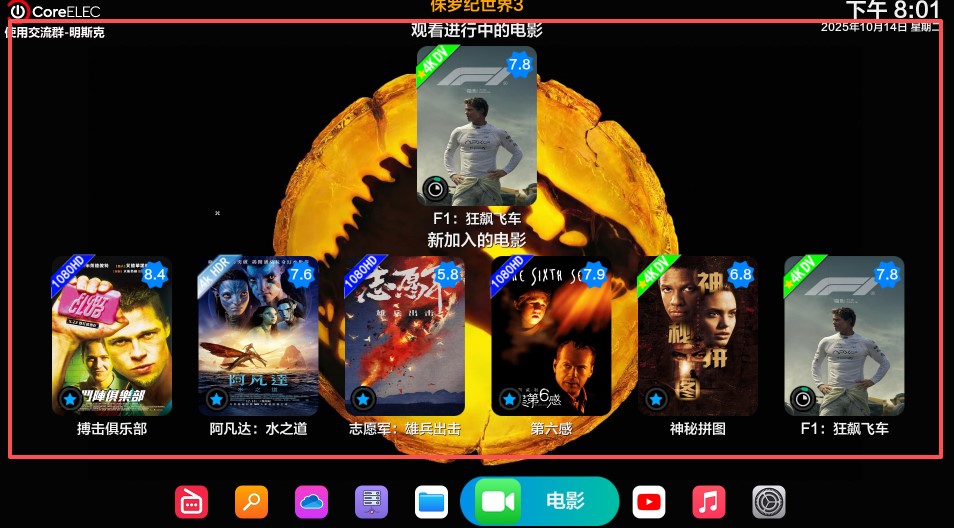
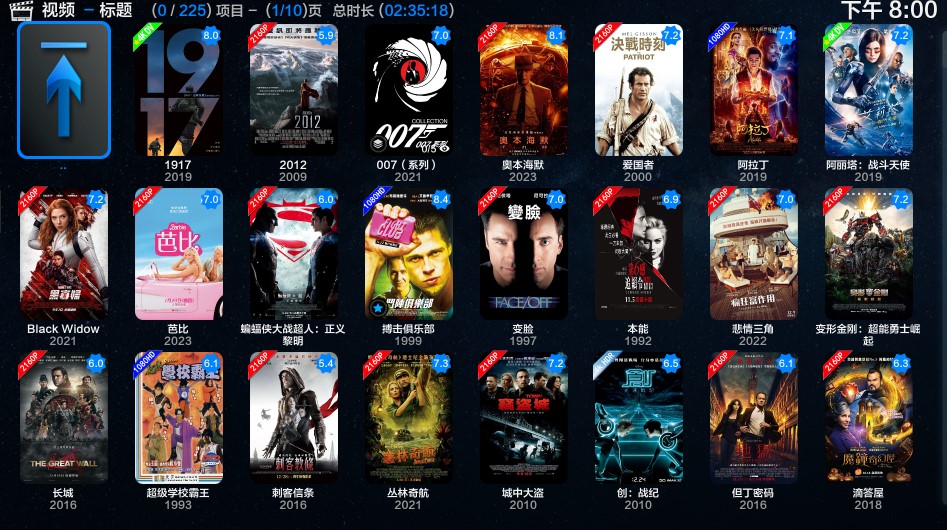
全部刮削完后在电影页面就能正常显示了,如下:
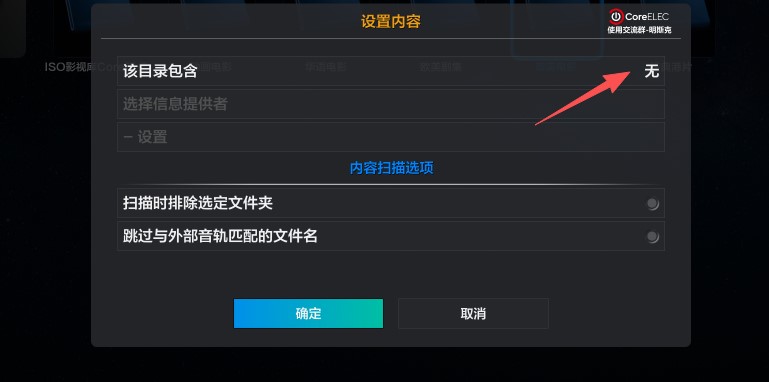
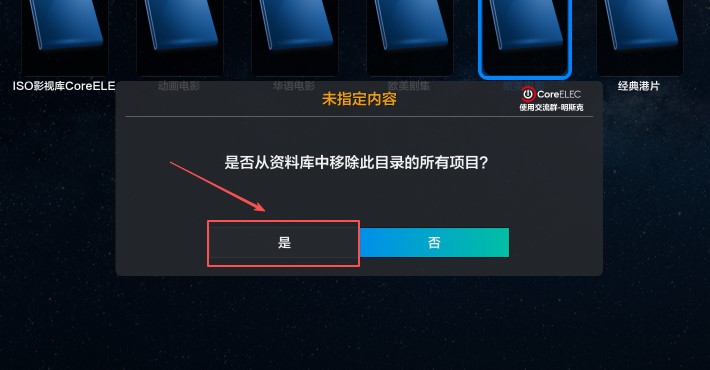
3.注意:如后期需要全部重新刮削,选择:在影视库文件夹长按OK,选择更改内容,要先改成无,系统会问你是否移除,一定要选是,相当于把原来的
刮削记录删除掉,然后再按上面的步骤重新刮
九、剧集刮削
一般电影刮削只要名称规范没什么大问题,但剧集刮削对于CE来说不太友好,当然,如果你没这方面的困扰就不需要管它。本人在使用
剧集刮削过程中,发现偶尔能刮,但大多时候会闪退,刮不出来,如果单独一部部刮也能刮,但存在各种问题,可尝试方法如下:
1.确保有科学环境,如没有请选择免梯版本(如有)
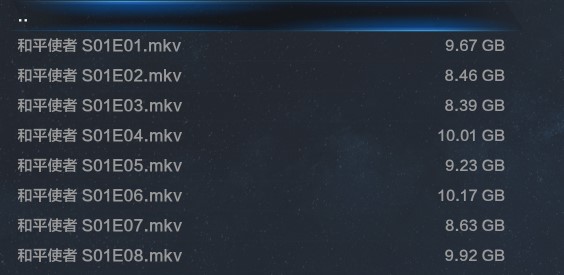
2.规范剧集命名(如觉得你的规范也可不改,先刮削试试),推荐如下这种格式(可用tmm、symedia、mp-v2等项目改名,这里不做介绍,也可自己手动去改):
文件夹:三体 (2023) {tmdb-123456}/Season 1/
视频:三体 S01E01.mkv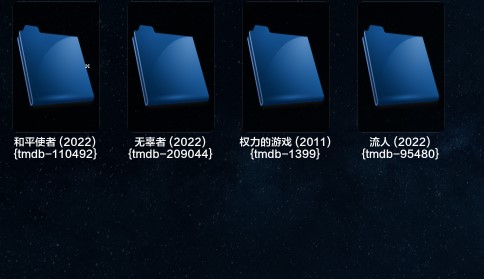
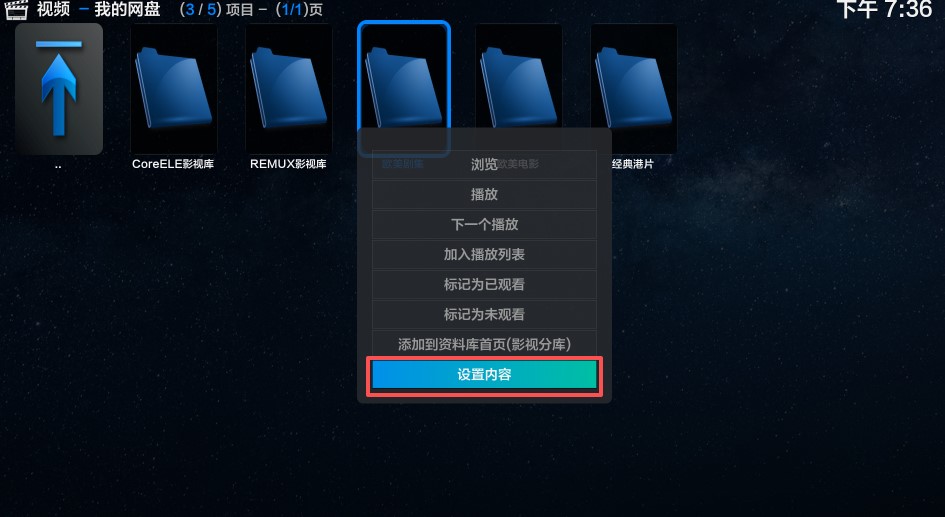
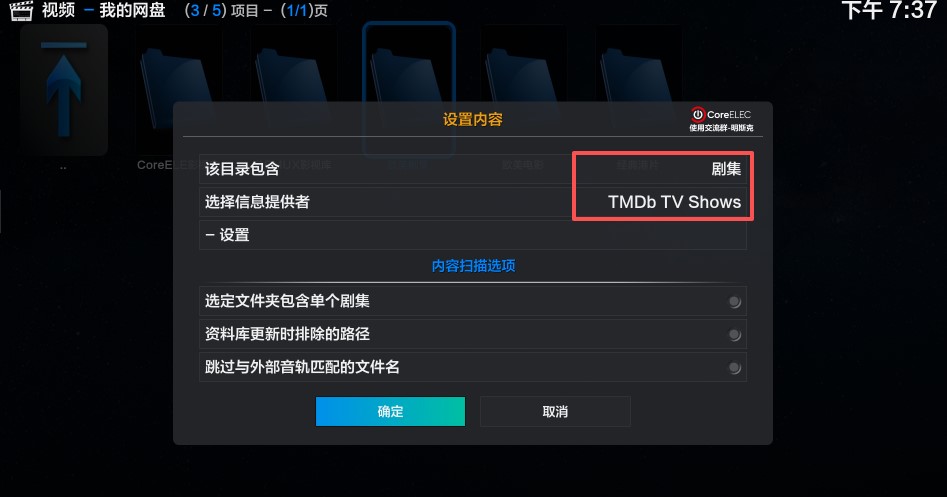
3.刮削剧集钱,首先在剧集(如“欧美剧集”)的总文件夹上长按遥控器OK键,点选“设置内容”,在弹出窗口该目录包含选择“剧集”、刮削器选“TMDB TV Shows”,
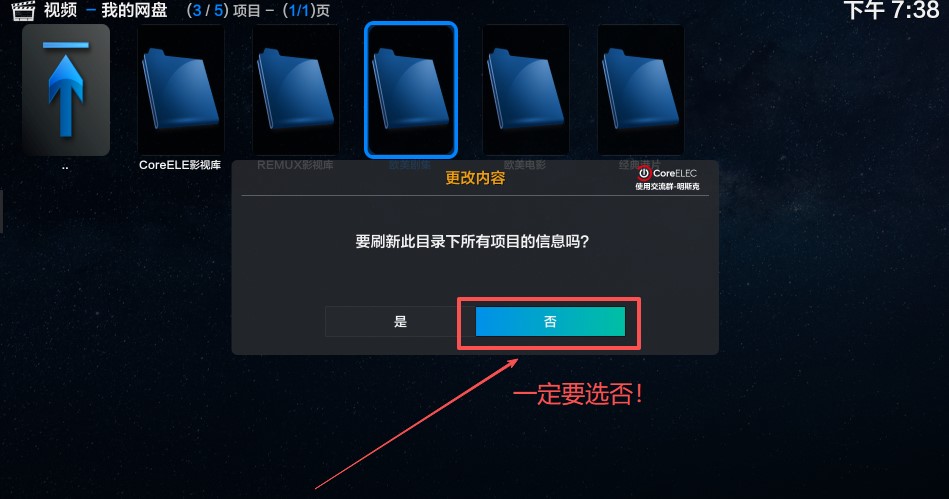
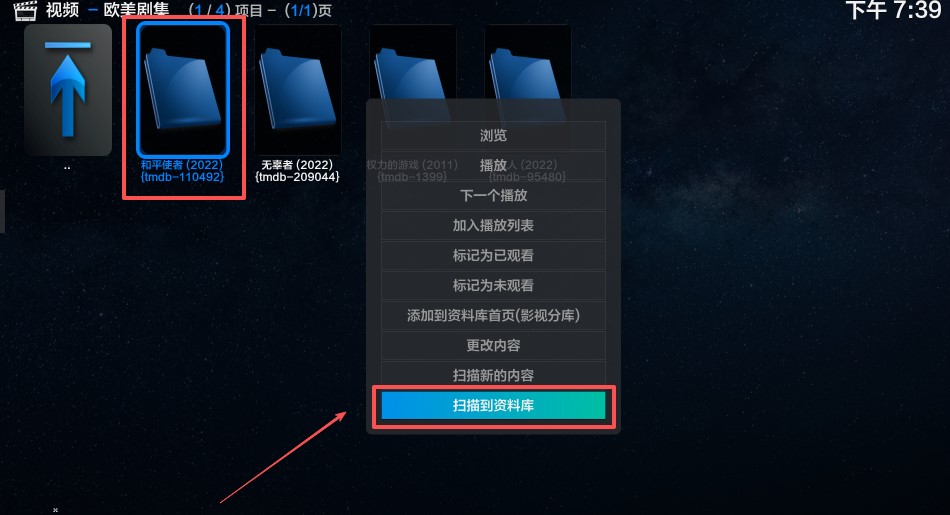
然后确定,弹窗提示“要刷新此目录下所有项目的信息吗?”,这时候一定要选否!然后再在总文件夹下面的具体电影文件夹上长按遥控器OK键,点选扫描到资料库,
即可愉快的开始刮削了,详细操作如下列图示:
以刮削“和平使者”为例,选中该剧集在文件夹长按遥控器OK键,选择:扫描到资料库
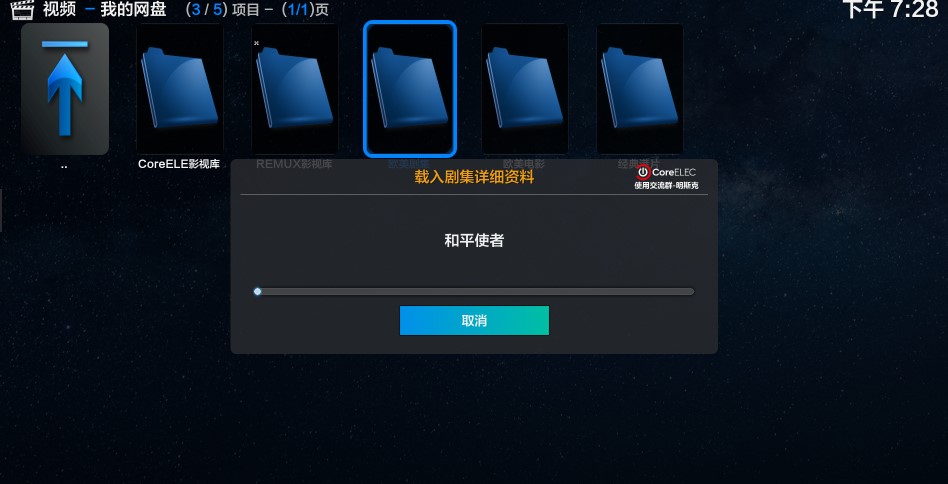
弹出的窗口即为刮削进度,然后耐心等待,时间长短取决于你剧集的多少和科学的速度
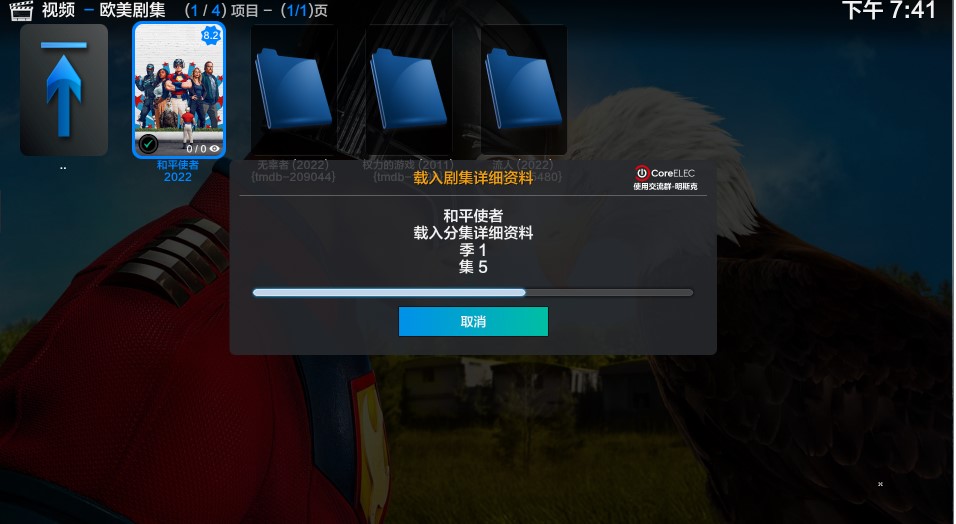
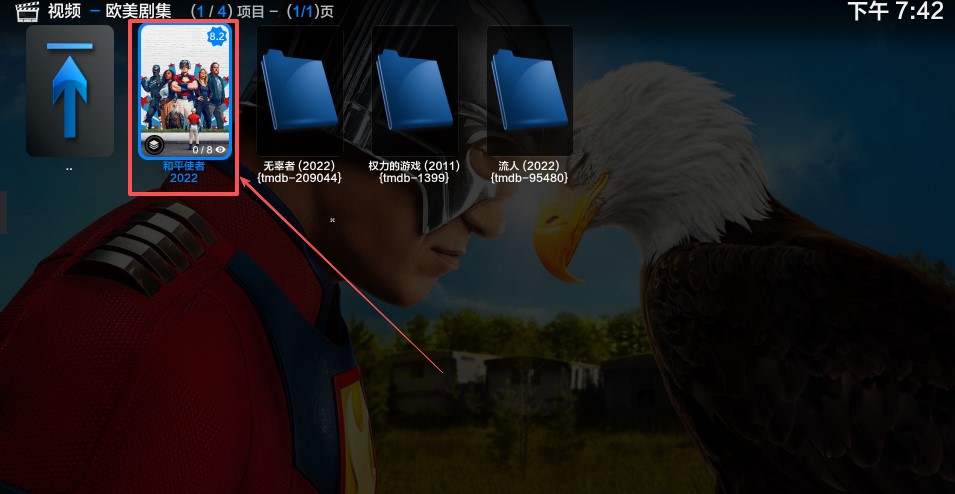
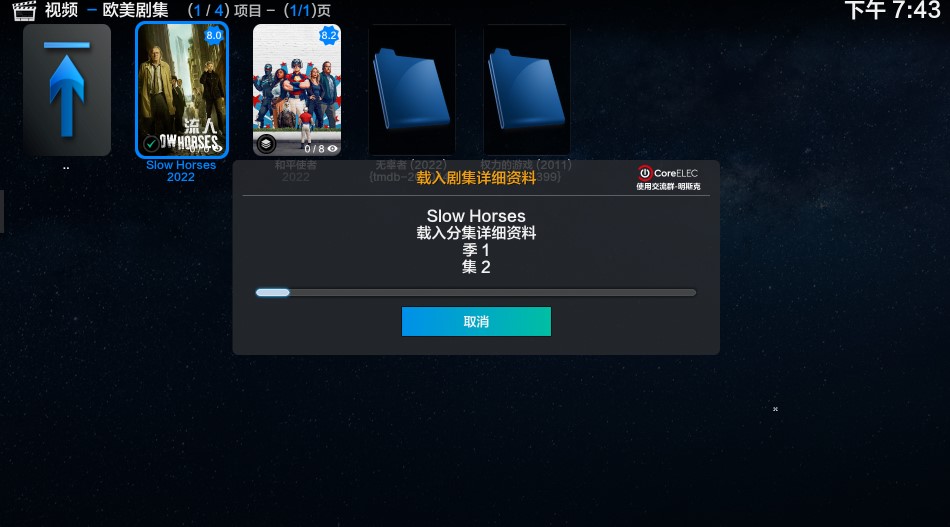
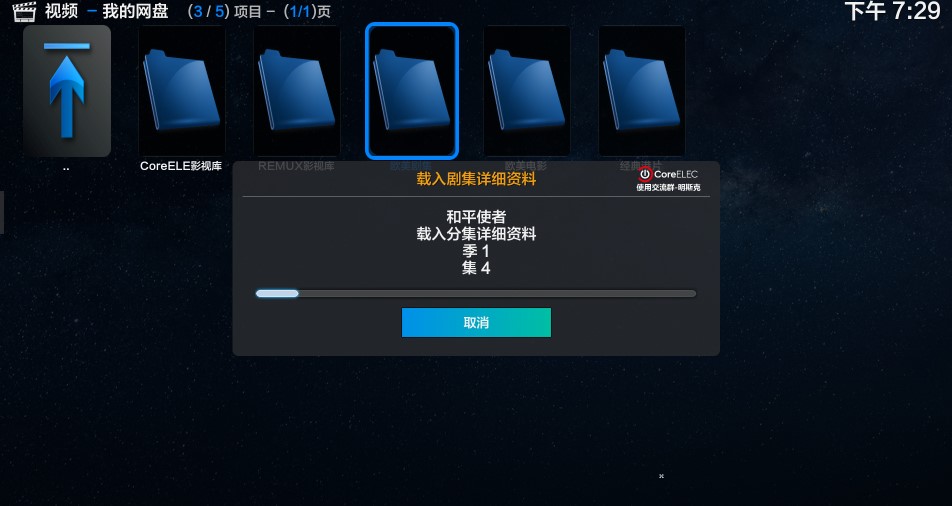
成功刮削后如下图:
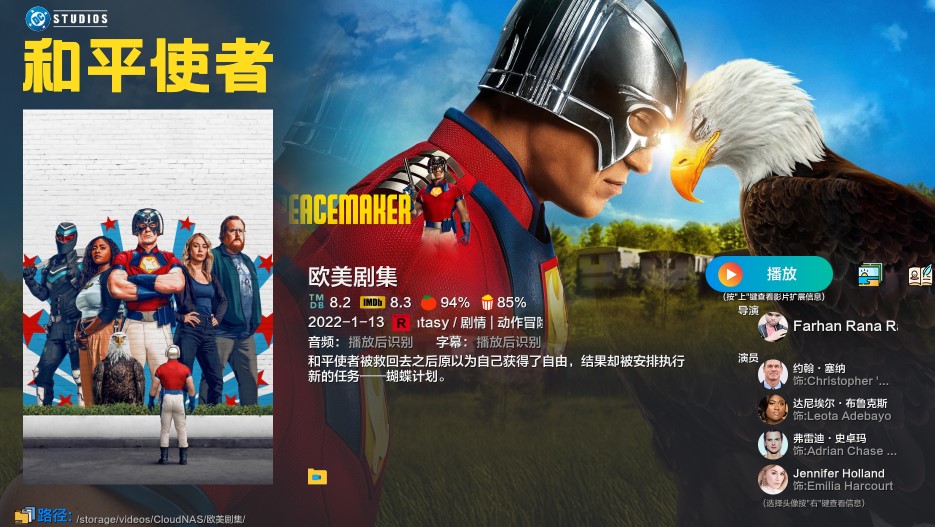
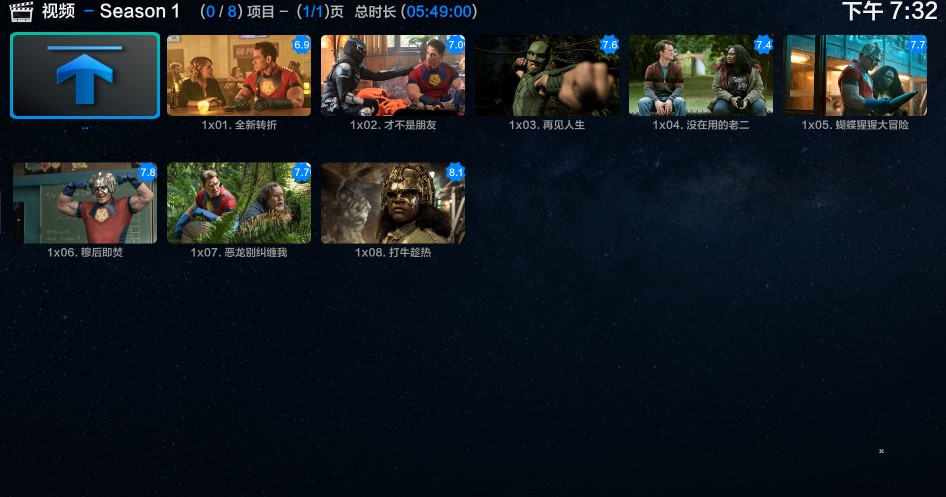
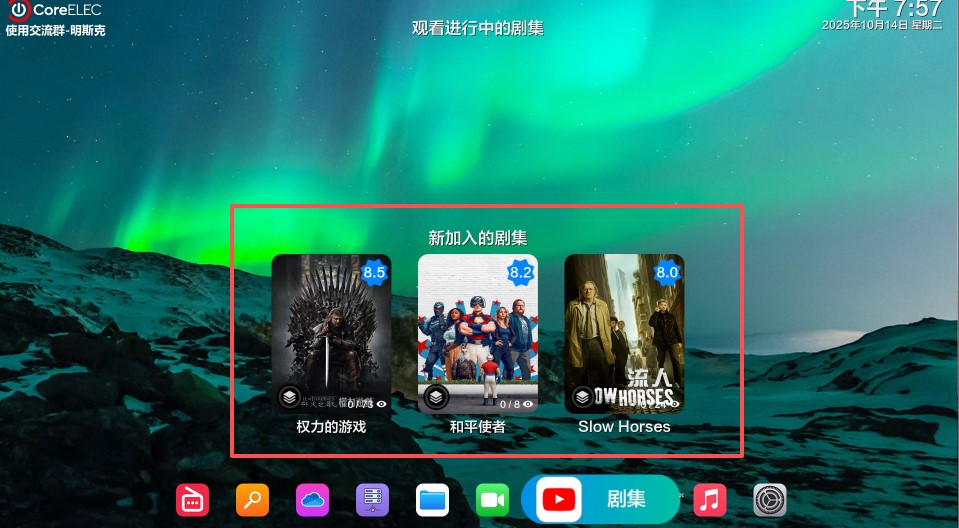
对于有多季的剧集刮削也是同样操作,如同样操作刮削《流人》《权力的游戏》,都能顺利刮出来
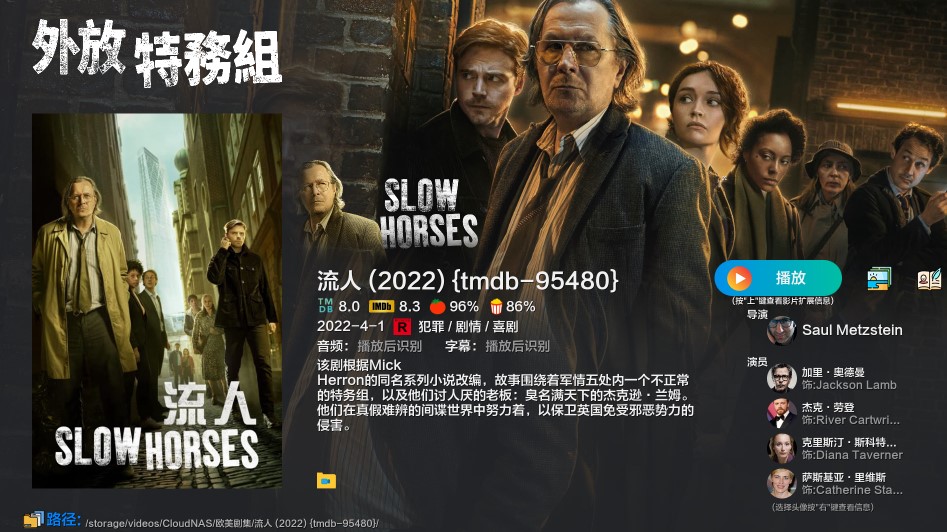
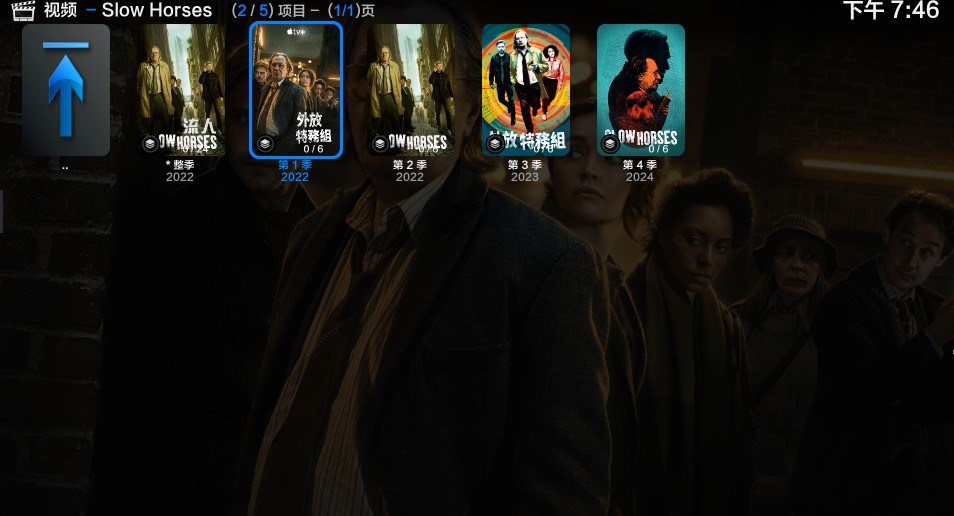
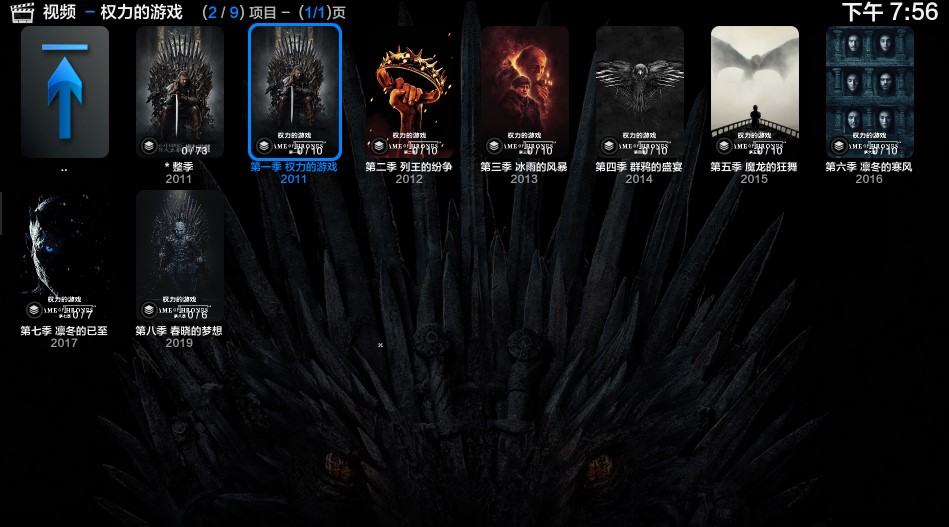
刮出来后都能在剧集页面正常显示
3.复杂剧集扫描
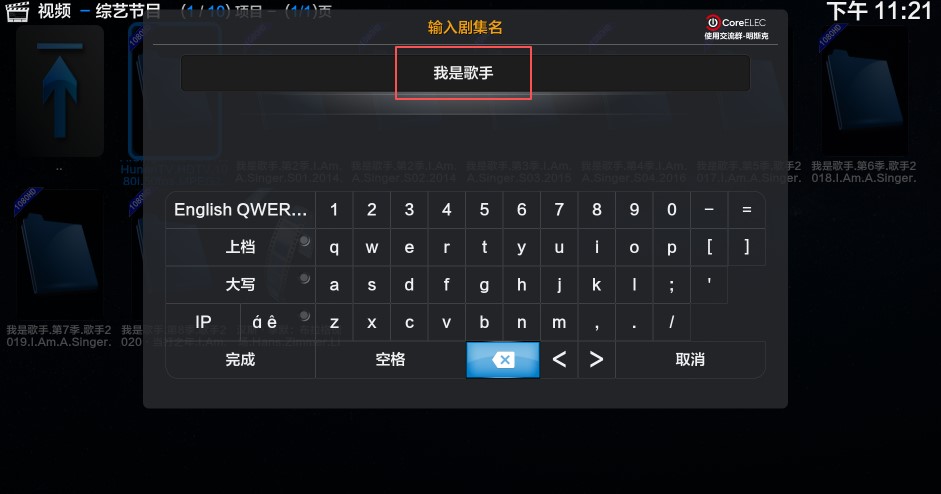
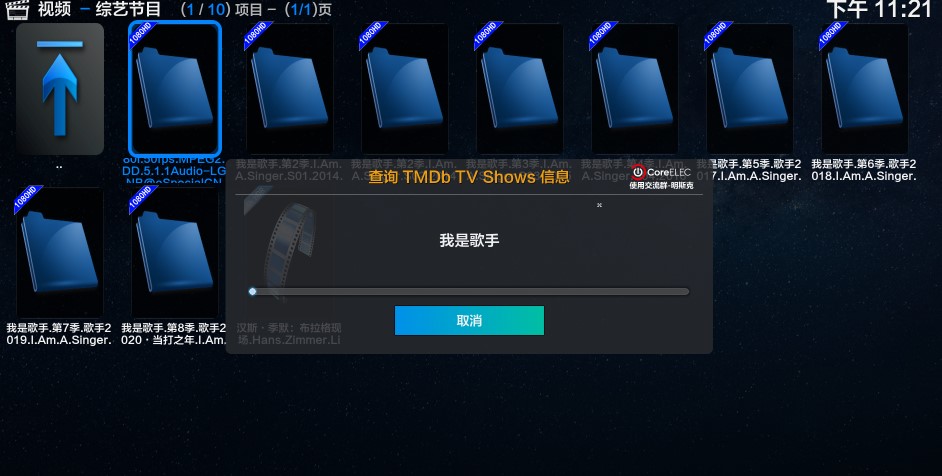
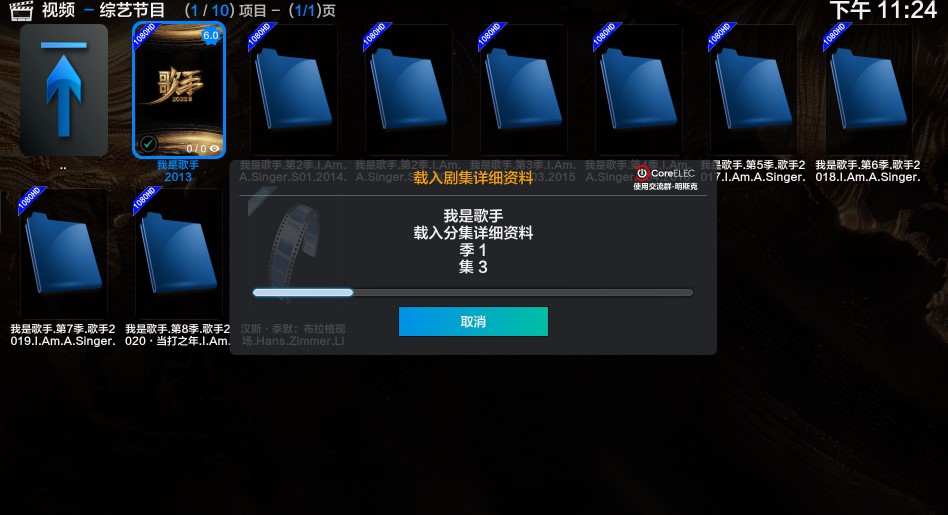
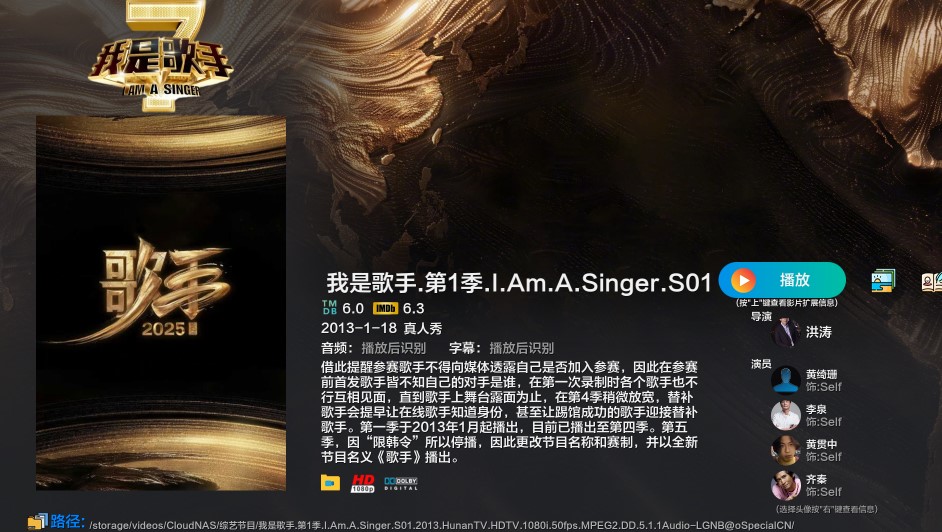
有些剧集,比如综艺节目,扫不出来,会弹出输入剧集名窗口,那就把英文部分全删掉,留下中文,然后完成后扫描
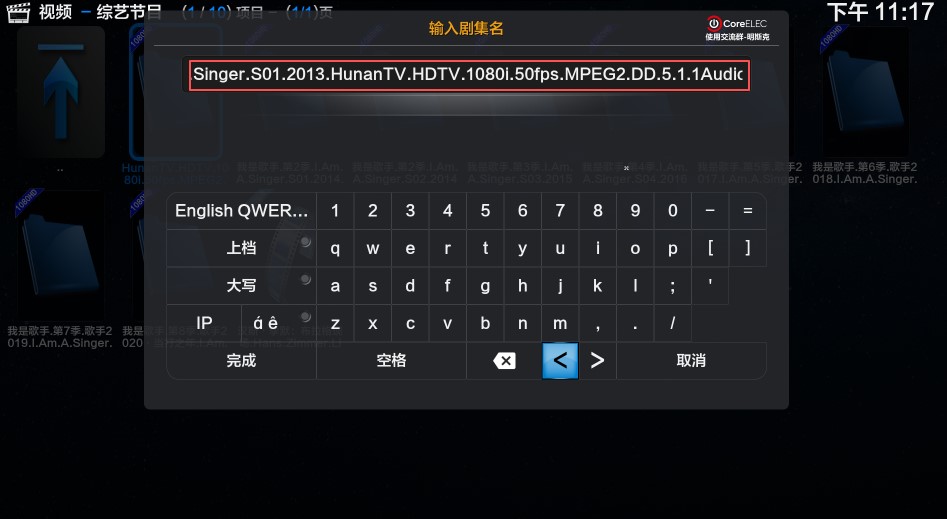
注意不要留任何后缀,就留剧集名,什么第1季、以及后面的因为名这些都删除,
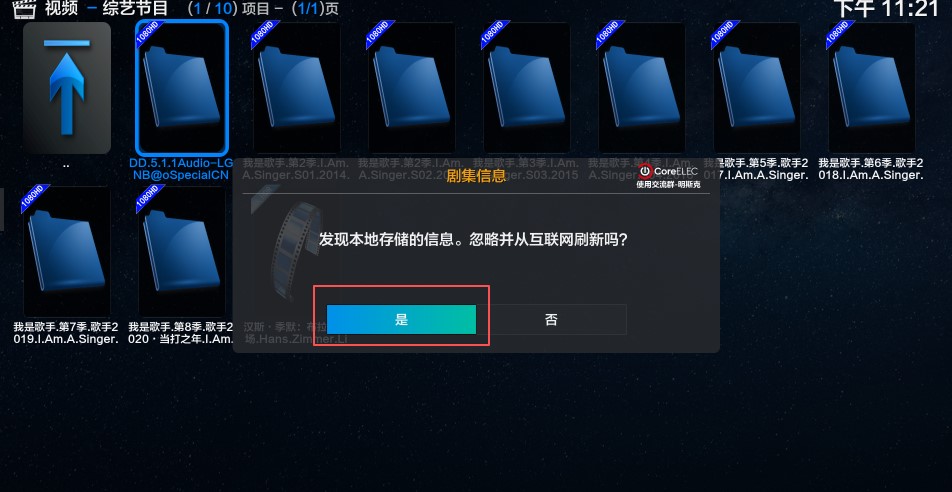
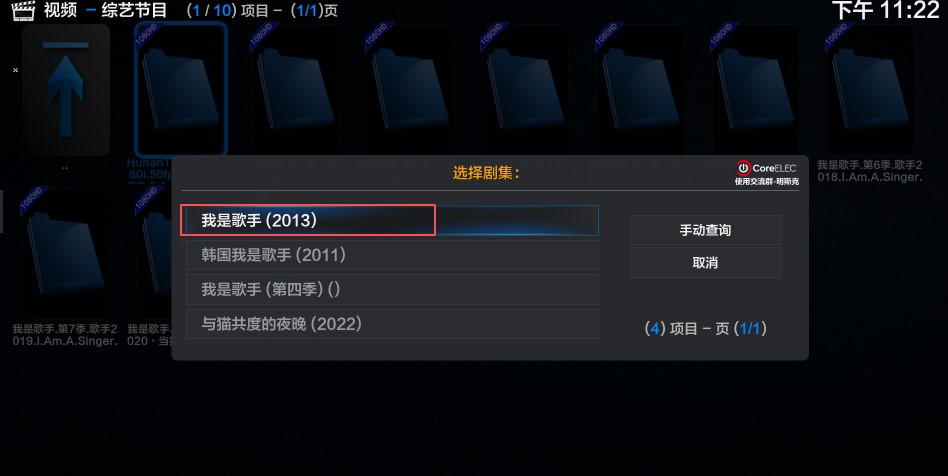
选择合适的名称,点OK键开始刮
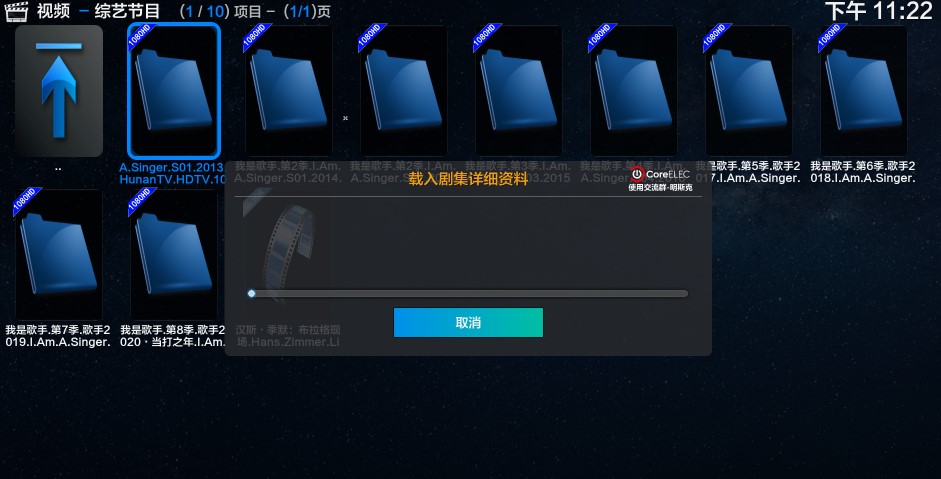
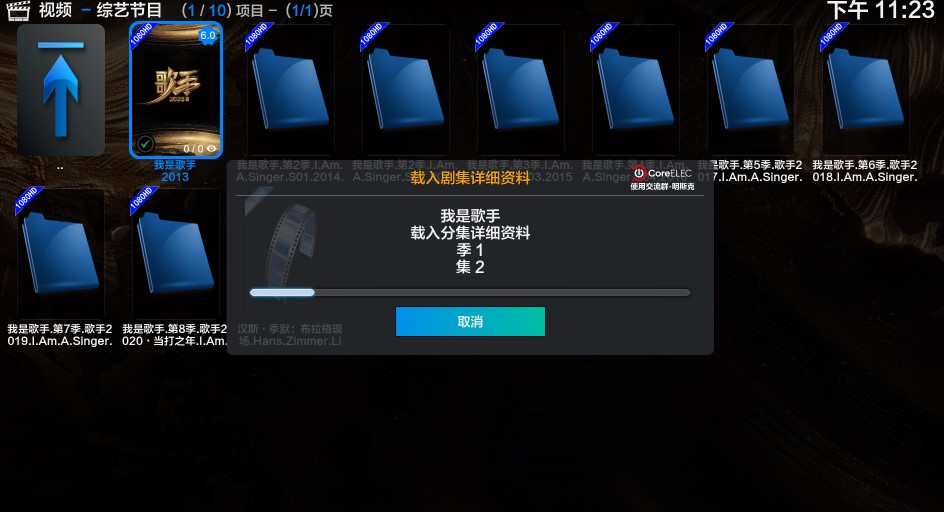
十、刮削后部分影片显示英文名(经测试,目前还没弄太明白,选中和不选中没有变化,可能是TMDB的原因,可以自行探索)
有些刮削后显示的名称是因为名,如下所示:
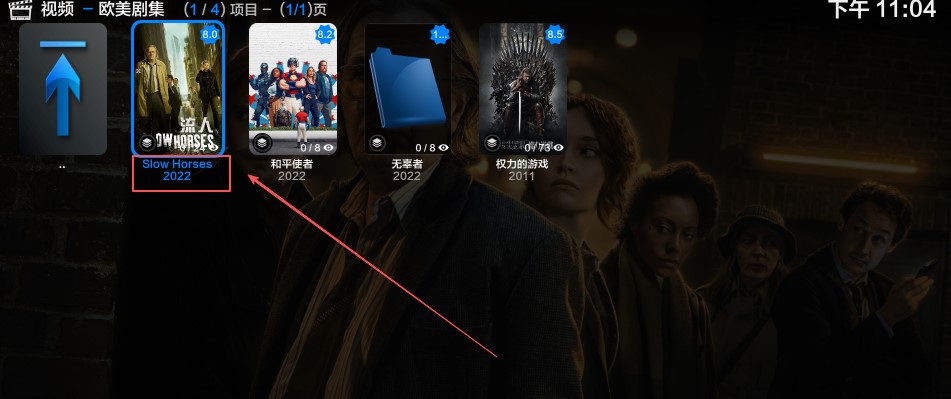
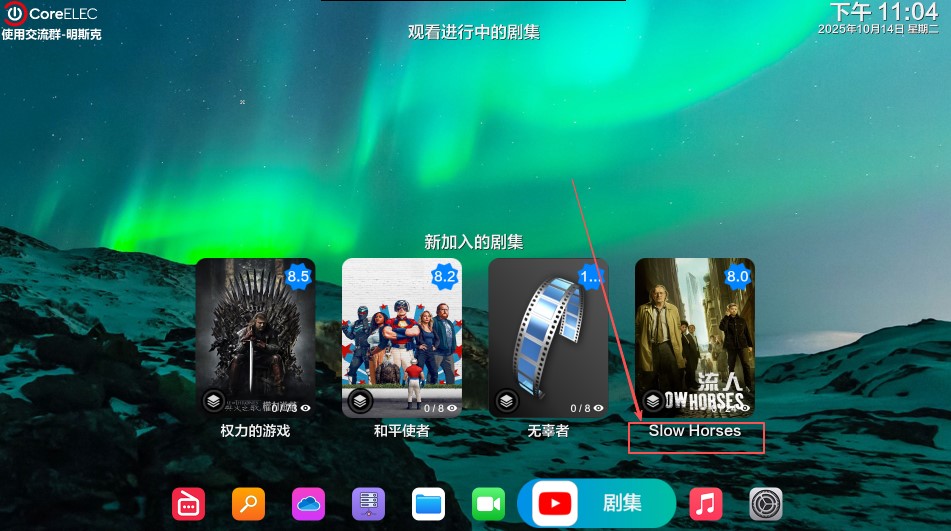
可以在设置—皮肤设置-常规,点选“影片标题用文字显示(不用CLEARLOGO)”,就会正常显示了
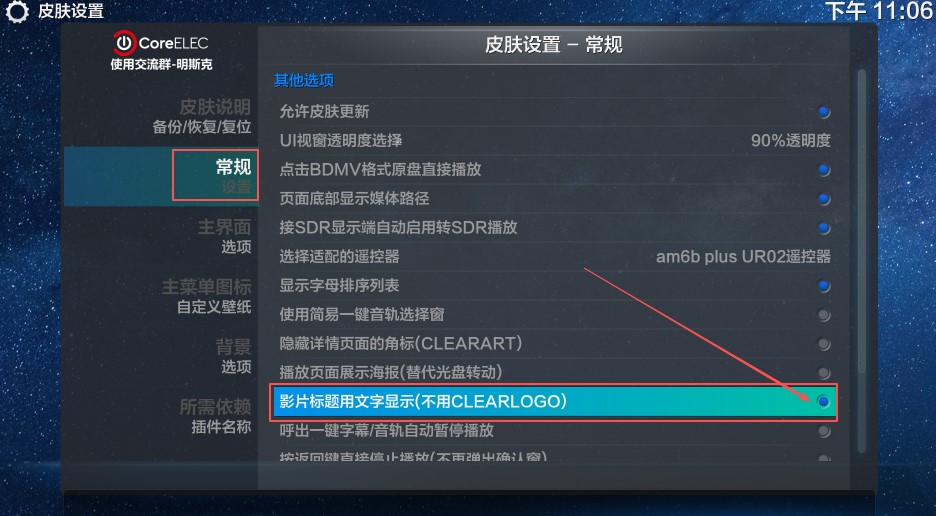
十一、自动刮削
进媒体设置,选中启动时更新资料库,但是开机会花点时间检查所有源目录是否有新增视频文件,有可能造成卡机现象
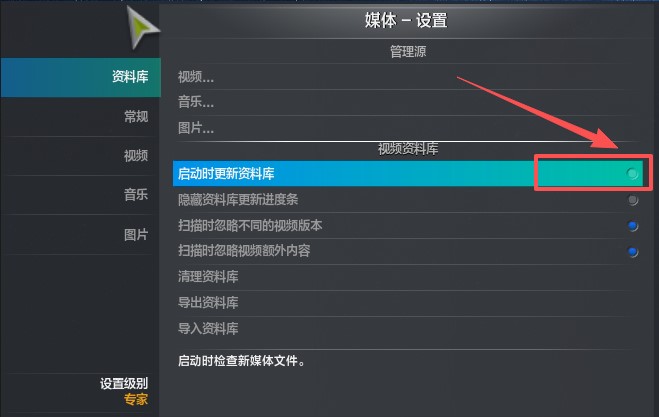
十二、制作影视库封面
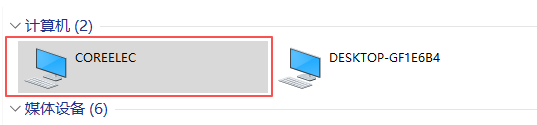
1.首先把封面图片COPY到CE系统里面,通过电脑网上邻居点开COREELEC,然后找个文件夹放进去,比如我放在我得资源里面
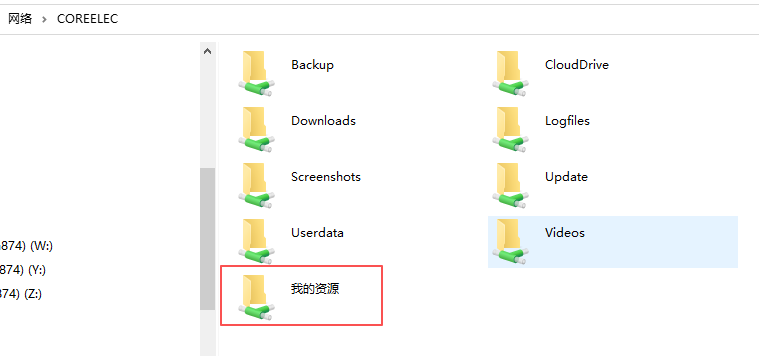
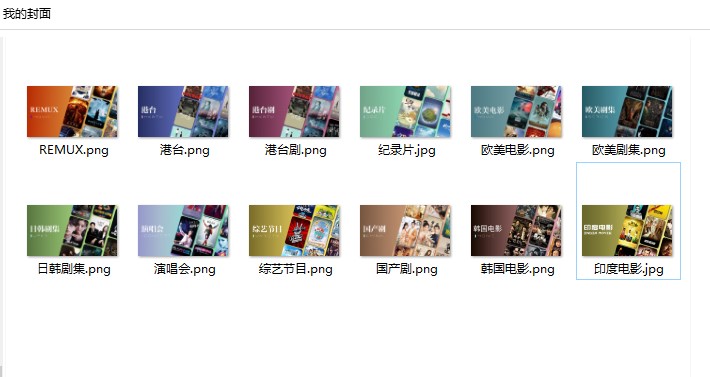
2.在需要设置封面图片的影视库文件夹点选:添加到资料库首页(影视分库),然后按照图示操作
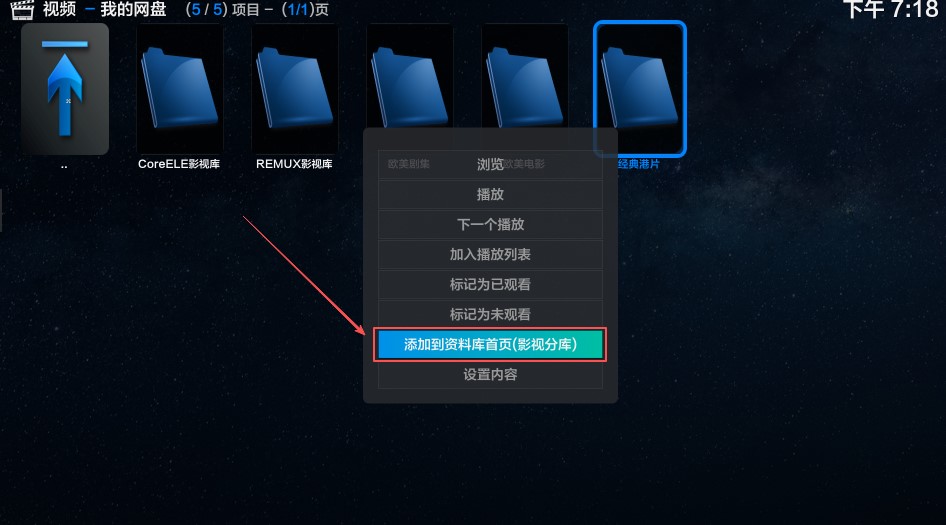
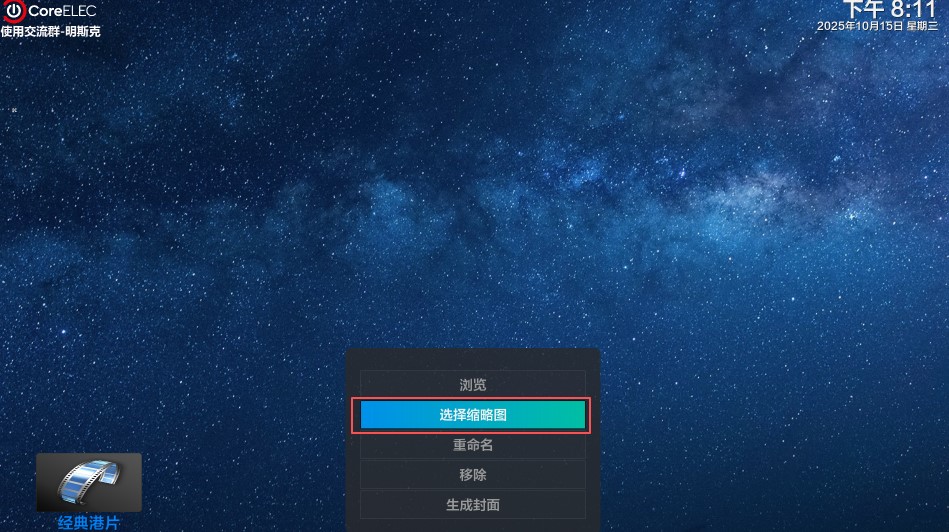
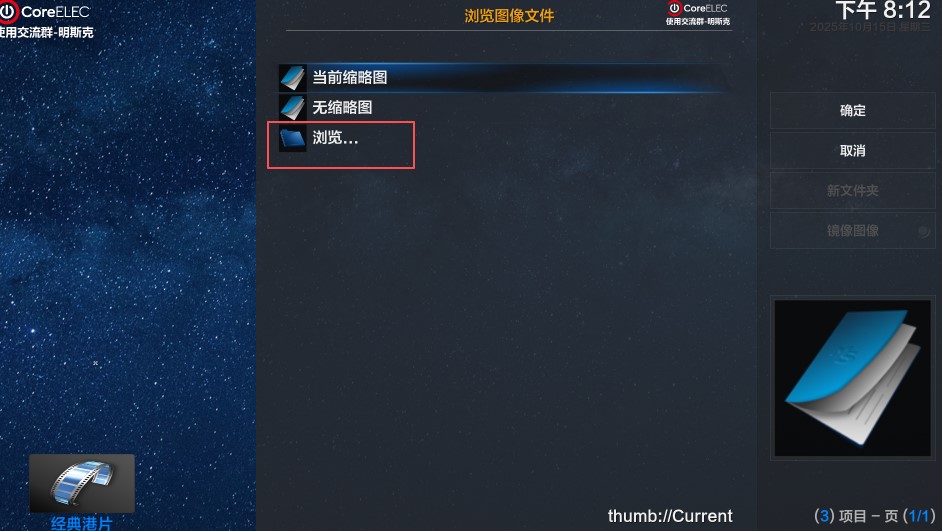
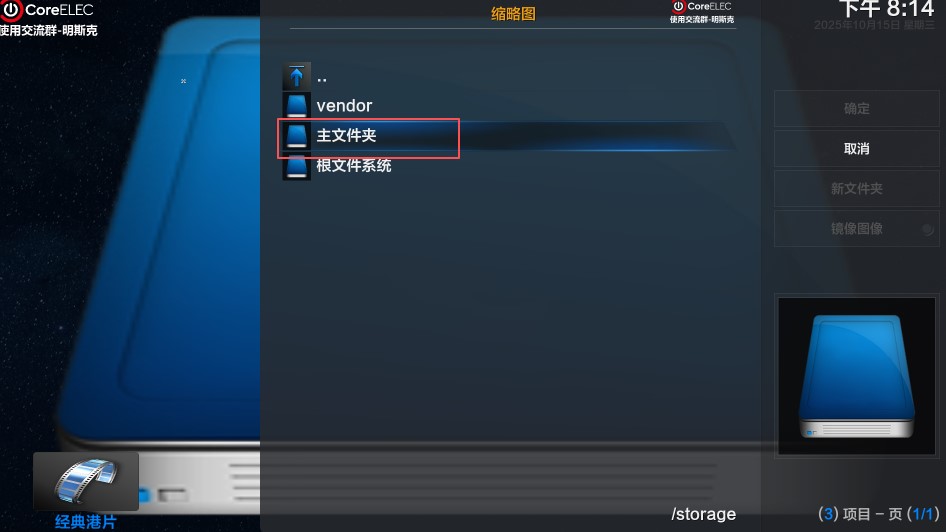
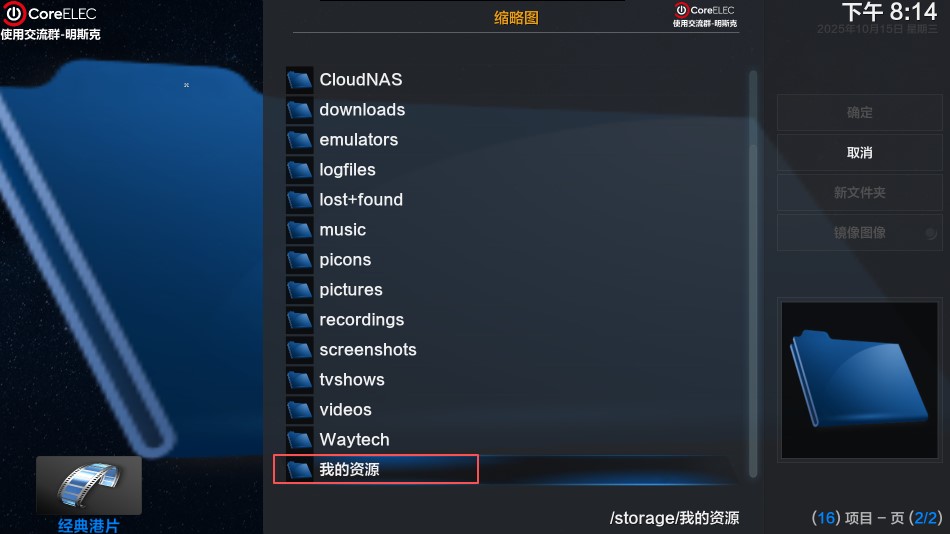
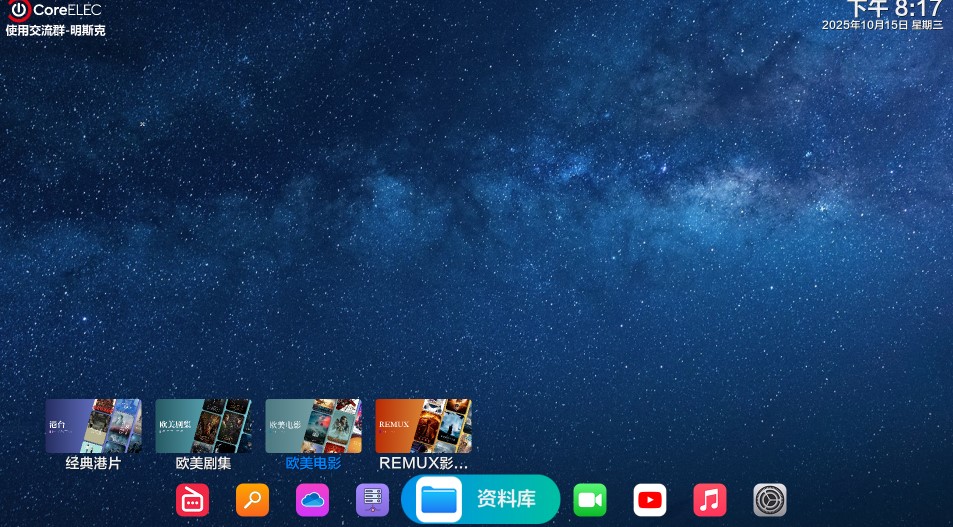
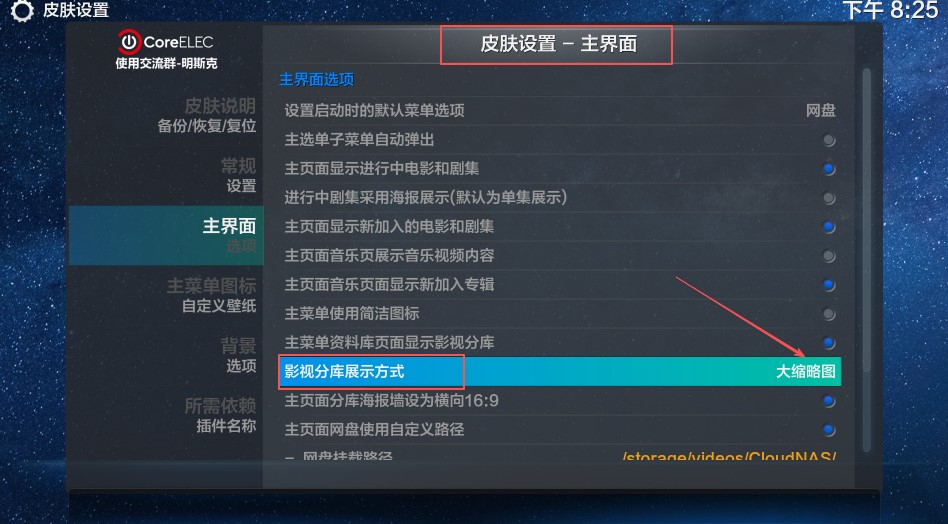
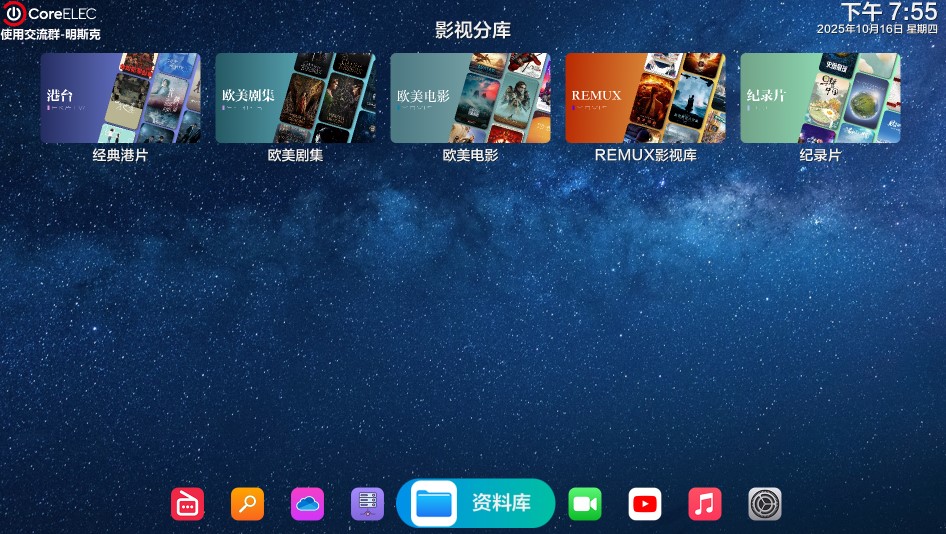
3.默认的效果是小缩略图,我们可以改成大缩略图,增加美观度
设置-系统-皮肤设置,将影视分库展示方式改为大缩略图
如下图,是不是漂亮多了
十三、一键删除所有失效海报墙(此功能慎用)
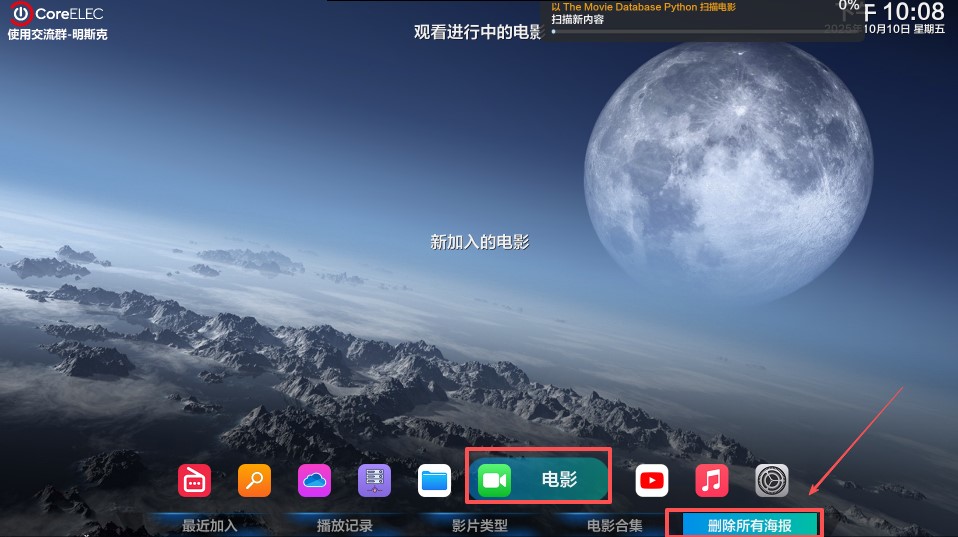
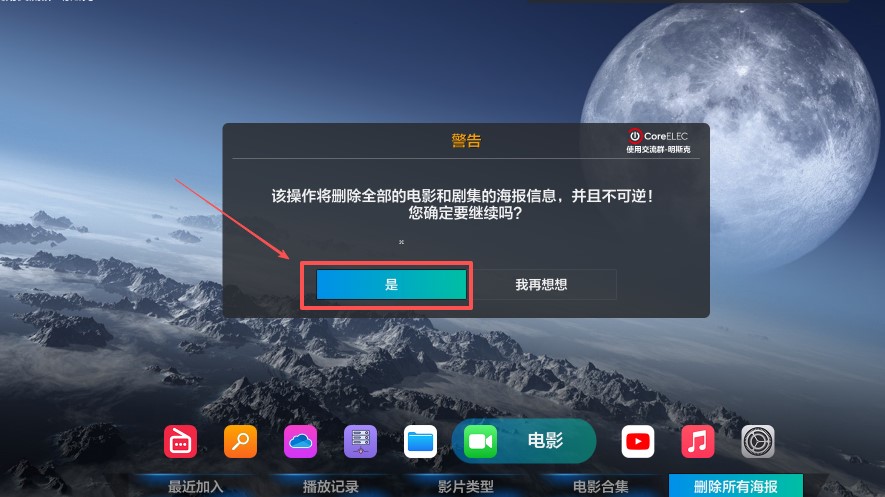
如因更改影视库路径等原因,导致刮削海报墙失效,可以一次性删除所有海报墙,然后重新刮削
比如如删除所有电影海报墙,按左右键至电影图标,按方向键下键,在弹出菜单中选择删除所有海报墙,由于CE固有逻辑,同时也会删除剧集海报墙,反之亦然
十四、遥控器选择
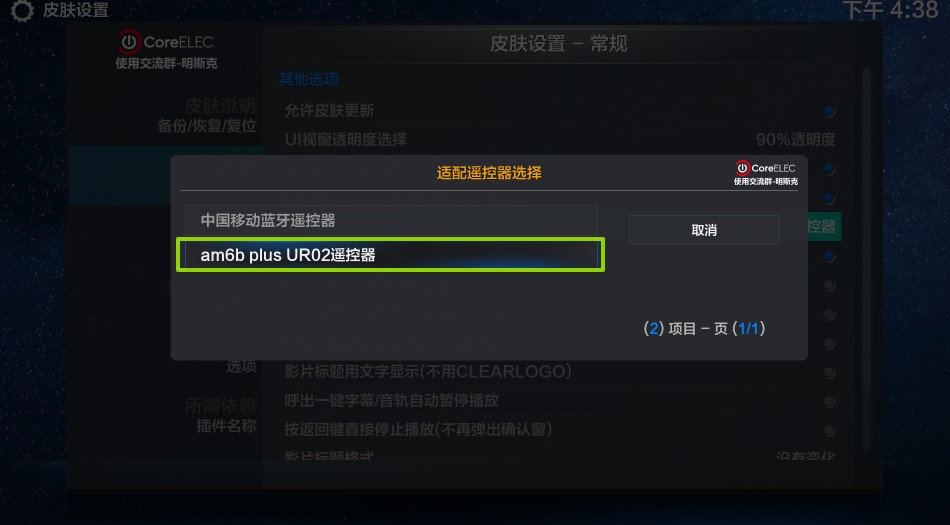
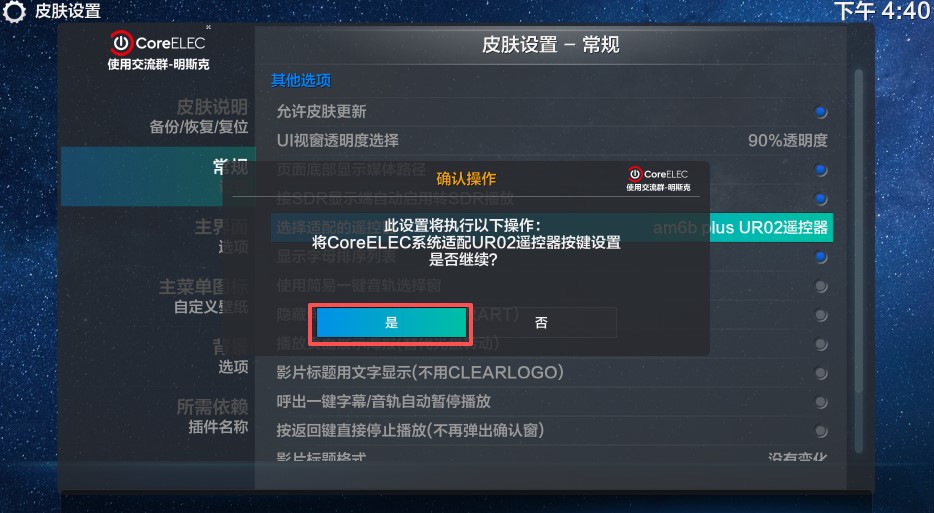
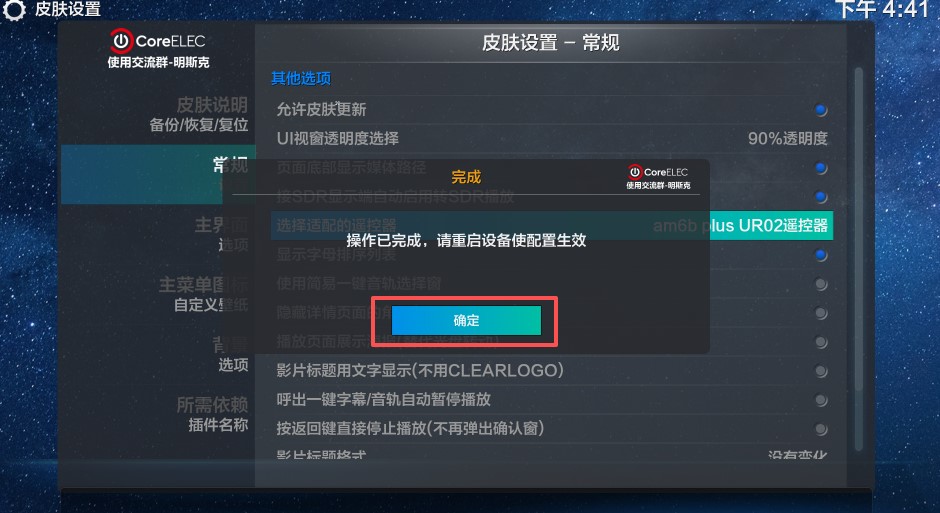
明大的CE固件适配了两种遥控器,默认中国移动,如果你是买了AM6B,记得进入皮肤设置-常规,选择适配的遥控器修改,然后重启,达到最优使用效果
新版皮肤增加了V12以及G20 pro等多类型的遥控器了
十五、快速退出输入法
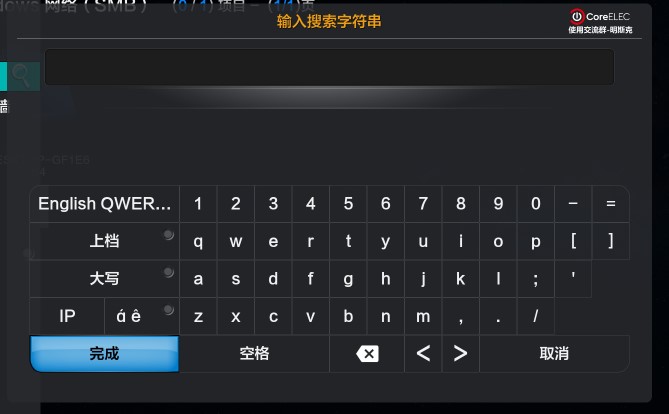
有时候进入 了输入法,想退出来但是返回键无效,只能按取消或者完成,其实长按两秒返回键即可退出
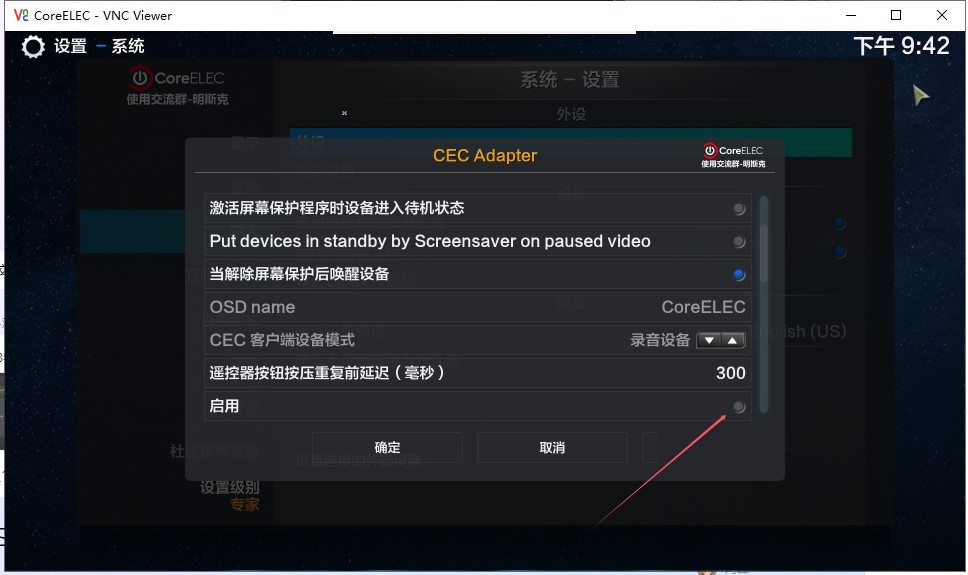
十六、CEC的启用与停用(我主要是因为要停用,应该默认就是启用的)
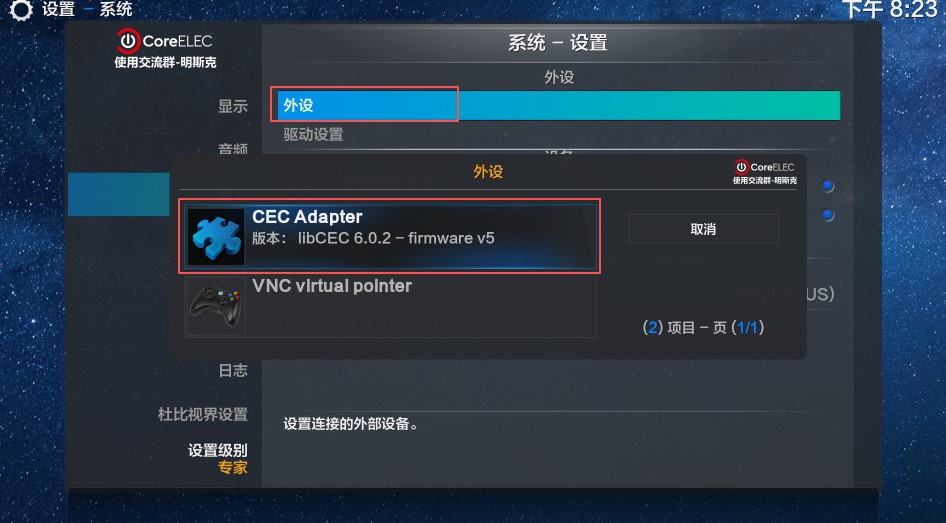
设置-系统-输入-外设,打开CEC Adapter 下翻找到启用选择,点选或者取消点选,然后按确定
十七、优盘系统写入EMMC
1.盒子启动优盘系统并联网(记得先卸载网盘挂载)
2.电脑下SSH工具连接盒子(上面有ssh连接方法)
3.键盘键入以下命令后回车(注意空格)
ceemmc -x4.根据提示选择1双系统写入,之后一路yes,如果之前有旧版本的ce系统,会提示在eMMC上发现已存在的CoreELEC双启动系统,这时候要选择7,根据提示操作移除当前系统后重新执行ceemmc -x再按照提示选择1双系统写入。

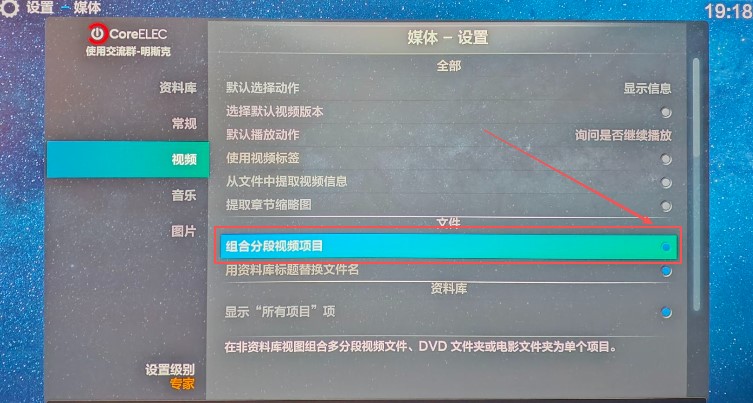
十八、BDMV原盘播放
十九、音乐播放
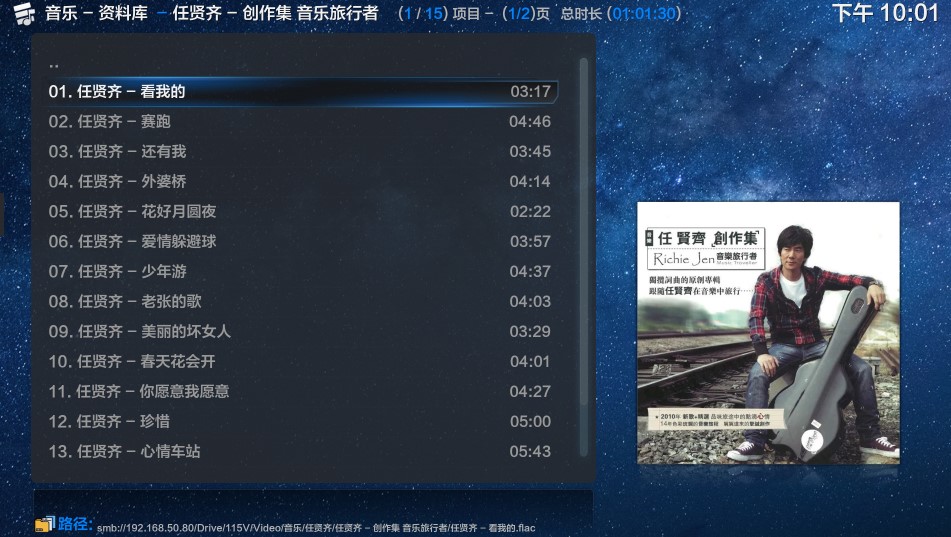
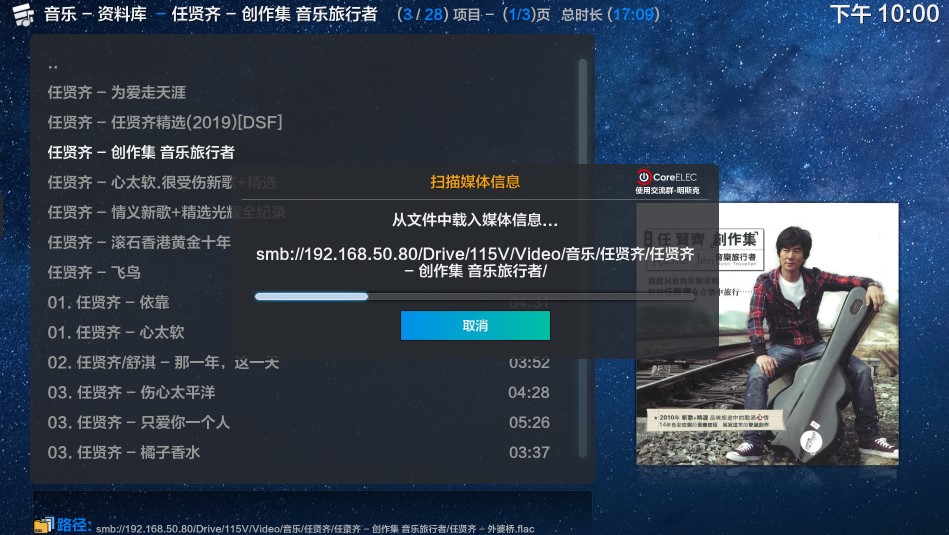
音乐可以通过smb加入音乐库,进入专辑CE固件会给你自动刮削有关信息,不过用起来个人感觉不太顺手,感兴趣的可以自己探索。
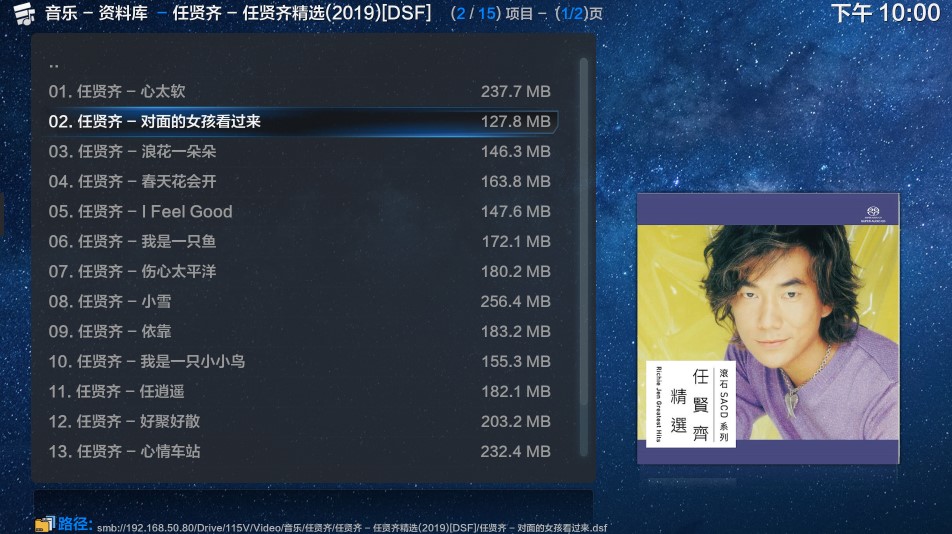
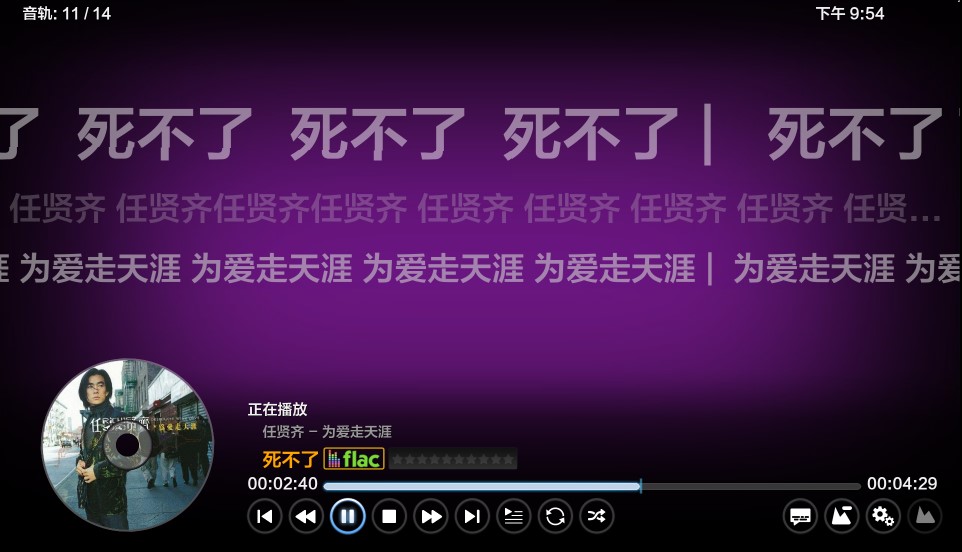
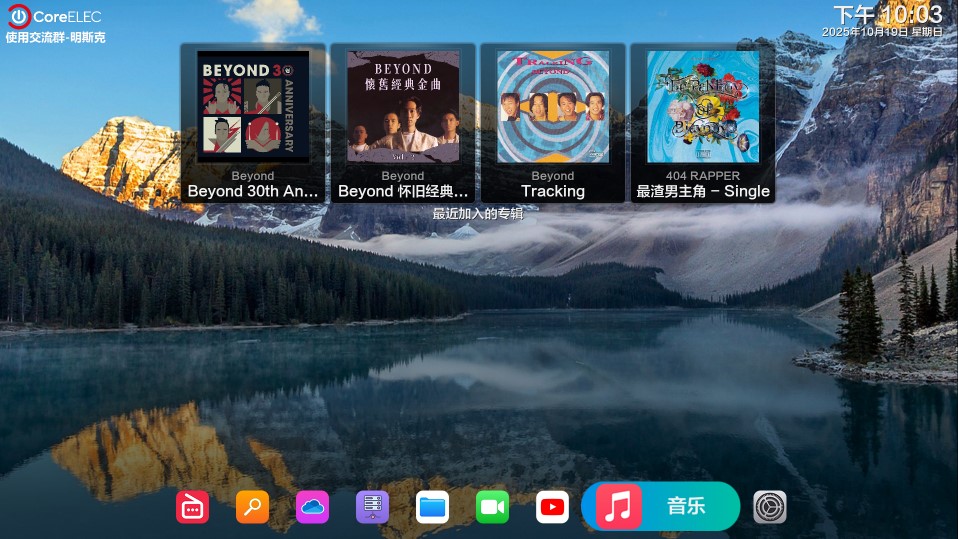
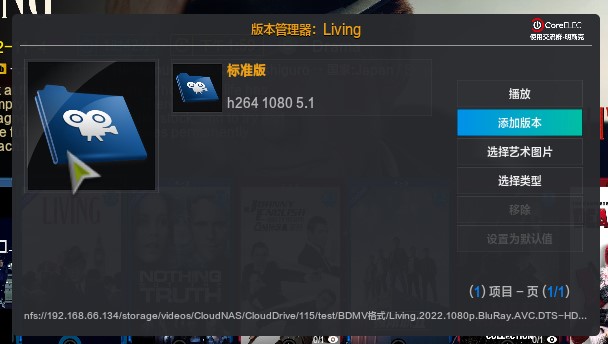
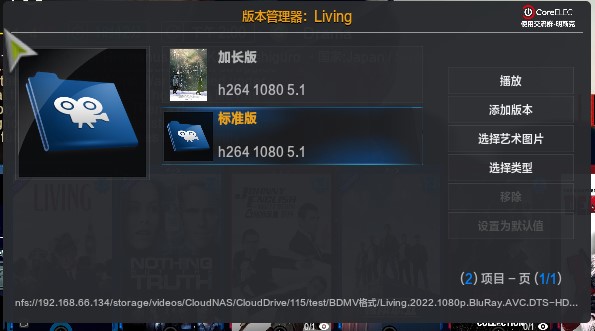
二十、影视剧版本管理(受限于水平问题,暂未未测试,建议自行探索)
选择一个片子呼出菜单,选管理,里面有个版本管理,进入后可以添加不同的版本,并且可以自己命名
A11和A14的区别
A11、A14:CoreELEC/CPM 固件的 “硬件适配标识”
A11 和 A14 并非固件版本号,而是 针对特定 Amlogic 芯片型号的 “适配代号”,核心作用是帮用户快速匹配 “自己的硬件该用哪个固件”。
它们对应的是 Amlogic 芯片的核心架构或系列:
A11 对应的芯片:主要是 Amlogic S905X4、S905D4 等 “四核 A55 架构” 芯片(2022-2023 年主流中低端电视盒子芯片,如某讯 T4、某米盒子 4S Pro),这类芯片的 GPU 多为 Mali-G31 MP2,支持 4K 60Hz 解码;
A14 对应的芯片:主要是 Amlogic S905X5、S905D5 等 “四核 A55 架构升级款” 芯片(2023-2024 年新款芯片,如某雷鸟电视盒子、某芝 Z9X Pro),GPU 升级为 Mali-G31 MP4,解码性能更强,还支持 AV1 编码格式(新一代高清视频编码,文件更小、画质更好)。
为什么要分 A11/A14?因为不同芯片的驱动、硬件接口(如 USB 3.0、网口速率)不同,固件必须针对性适配才能正常工作 —— 比如用 A11 固件刷 A14 芯片的盒子,可能会出现 “没网”“无法解码 4K” 等问题,反之同理。